Todo lo que ves en esta página es una simulación: la empresa, los datos y
los valores son inventados. Nada de lo que hagas acá toca tu sistema.
Qué es y para qué sirve
Cada persona que usa el sistema entra con su propio usuario. No se comparte.
⚠️
Compartir un usuario entre varias personas suena práctico y sale caro: cuando algo se anula, se borra o se cambia de precio, el sistema guarda quién lo hizo — y si todos son «el mismo», no hay a quién preguntarle.
El listado
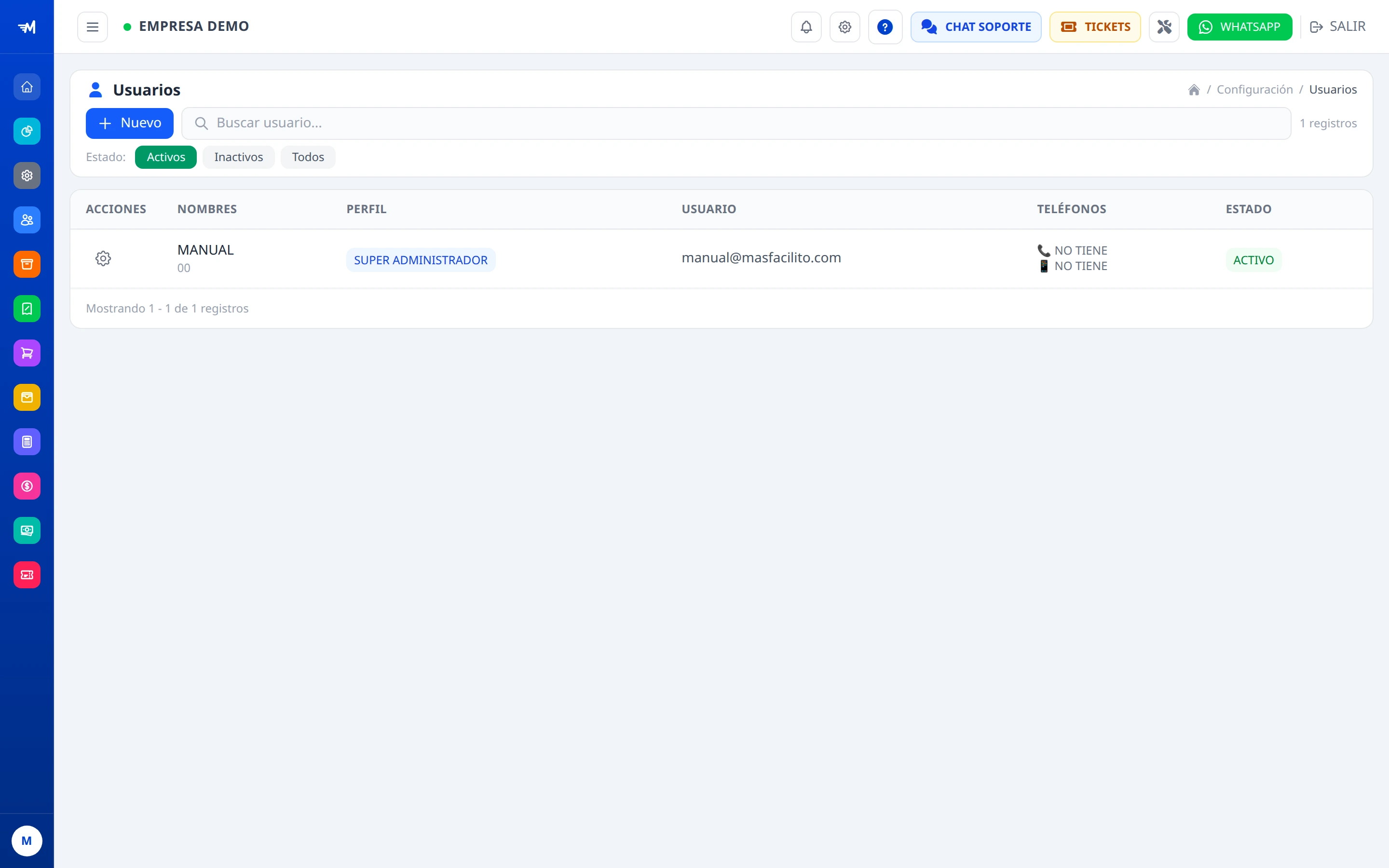
Todos los usuarios, con su perfil y su estado.
masfacilito.com/private/usuarios
Captura real del sistema. Pasa por encima de un número para ver qué campo señala.
Crear un usuario
Se llena en pestañas. Solo la primera es obligatoria para poder guardar.
1
Sus datos
Nombre, documento, correo.
2
Usuario y clave
Con qué entra. El nombre de usuario no se puede repetir en ninguna empresa.
Una misma persona puede tener acceso a varias empresas con el mismo usuario, así que el nombre tiene que ser único en todo el sistema, no solo en la tuya.
3
Su perfil
Cajero, administrador, bodeguero… define el punto de partida.
4
Los permisos
Qué opciones del menú va a ver. Se marcan una por una.
Crear un usuario
16 s
Toca ▶ para ver cómo se hace en el sistema.
Grabado en el sistema real. Pausa y vuelve atrás las veces que necesites.
Entrar a los permisos de alguien
10 s
Toca ▶ para ver cómo se hace en el sistema.
El menu de cada fila lleva a lo que esa persona puede ver y hacer.
Las 5 pestañas
Básicos
Nombre, documento, correo, teléfono.
Ubicación
País, departamento, ciudad, dirección.
Usuario y clave
Las credenciales de entrada.
Foto
Opcional. Sale en el encabezado.
Permisos
Solo la ve el superadministrador.
🔒
Quién puede cambiar qué. Para cambiar cualquier cosa de un usuario —datos, clave, foto— hace falta tener la opción Usuarios en el menú. Los permisos solo los asigna el superadministrador, y a un superadministrador —su clave incluida— solo lo modifica otro superadministrador. Lo controla el sistema, no solo la pantalla.
Darle acceso a un cliente o empleado
Si la persona ya existe como tercero, no hay que volver a crearla: desde el listado de terceros hay una acción para darle acceso al sistema.
💡
Conserva su rol: sigue siendo cliente, proveedor o empleado, y además ahora entra. Nace sin permisos, y el sistema te lleva derecho a su ficha para que se los marques.
El perfil no reparte los permisos solo. Es una etiqueta que agrupa; lo que la persona ve en el menú sale de los permisos que le marques a ella. Dos cajeros pueden tener menús distintos.
Los permisos
Una lista con todas las opciones del sistema y una casilla por cada una. Lo que marques es lo que verá en su menú.
💡
Es la pestaña más larga y es a propósito: el permiso es por opción, no por módulo. Se le puede dar Facturación sin darle Anular, o Productos sin darle Costos.
Copiar permisos de otro usuario
Cuando entra alguien que hace lo mismo que otro, no hay que marcar cincuenta casillas: se copian.
1
Se elige de quién copiar
De la lista de usuarios activos.
2
Reemplaza, no suma
Le borra los que tenía y le pone los del otro, exactamente.
⚠️
Por eso el aviso es ámbar y el botón rojo: es destructivo. Si el usuario ya tenía permisos afinados, se pierden. Al terminar, el mensaje dice cuántos se reemplazaron y por cuántos.
Días y direcciones permitidas
Por perfil se puede limitar qué días se puede entrar y desde qué dirección de red.
💡
Sirve para que el cajero no pueda entrar un domingo, o para que solo se entre desde el local. Se configura en Control de acceso.
Inactivar en vez de borrar
Si el usuario ya facturó o registró algo, el sistema no lo deja borrar y ofrece inactivarlo.
💡
Un usuario inactivo no puede entrar, pero sus documentos siguen diciendo quién los hizo. Borrarlo dejaría facturas sin autor — y eso es justo lo que no se puede perder.
Quién hizo qué
El sistema guarda cada cambio: quién, cuándo, desde dónde, y qué decía antes y qué dice ahora.
💡
Está en Informes → Auditoría. Ahí se ve quién anuló una factura, quién cambió un precio o quién le tocó los permisos a alguien.
🔒
Las contraseñas, los tokens y las claves nunca quedan escritas en la auditoría: en su lugar sale ***. Se registra que alguien las cambió, no cuál es la nueva.
Si algo sale mal
«Ese nombre de usuario ya existe» y en mi empresa no está
El nombre de usuario es único en todo el sistema, no solo en tu empresa, porque una persona puede entrar a varias. Ponle uno más específico.
El usuario entra pero no ve ningún menú
Nace sin permisos. Hay que abrirlo y marcarle las opciones en la pestaña Permisos. El perfil por sí solo no le da nada.
No veo la pestaña de Permisos
Solo la ve el superadministrador. Si necesitas cambiar permisos y no la tienes, pídeselo a quien tenga ese perfil.
No puedo cambiarle la clave al superadministrador
A un superadministrador solo lo modifica otro superadministrador, clave incluida. Si se le olvidó la suya y no hay otro en la empresa, escríbenos por CHAT SOPORTE.
No puedo borrar un usuario
Si ya hizo movimientos, no se borra: se inactiva. Así deja de entrar pero sus documentos conservan su firma.
Un usuario inactivo seguía entrando
Eso ya está corregido. Si te pasa, avísale a soporte con el nombre de usuario.
¿Falta algo en esta página? Escríbenos por CHAT SOPORTE desde el sistema.