
Contabilidad
Los asientos contables, el plan de cuentas y los informes. Buena parte se registra sola con lo que haces en ventas y compras.
Qué es y para qué sirve
Acá viven los asientos: cada peso que se mueve, en su cuenta, cuadrado entre débitos y créditos.
Contabilización automática: cómo funciona
En Contabilidad › Contabilización se dice a qué cuenta del PUC va cada cosa: lo que vende, lo que compra, las retenciones, la plata que entra y sale, la nómina y la tesorería. Con eso, el sistema arma solo el asiento de cada documento. Es un recorrido por pasos: cada paso explica qué se hace ahí, cómo se configura y quién debería decidirlo.
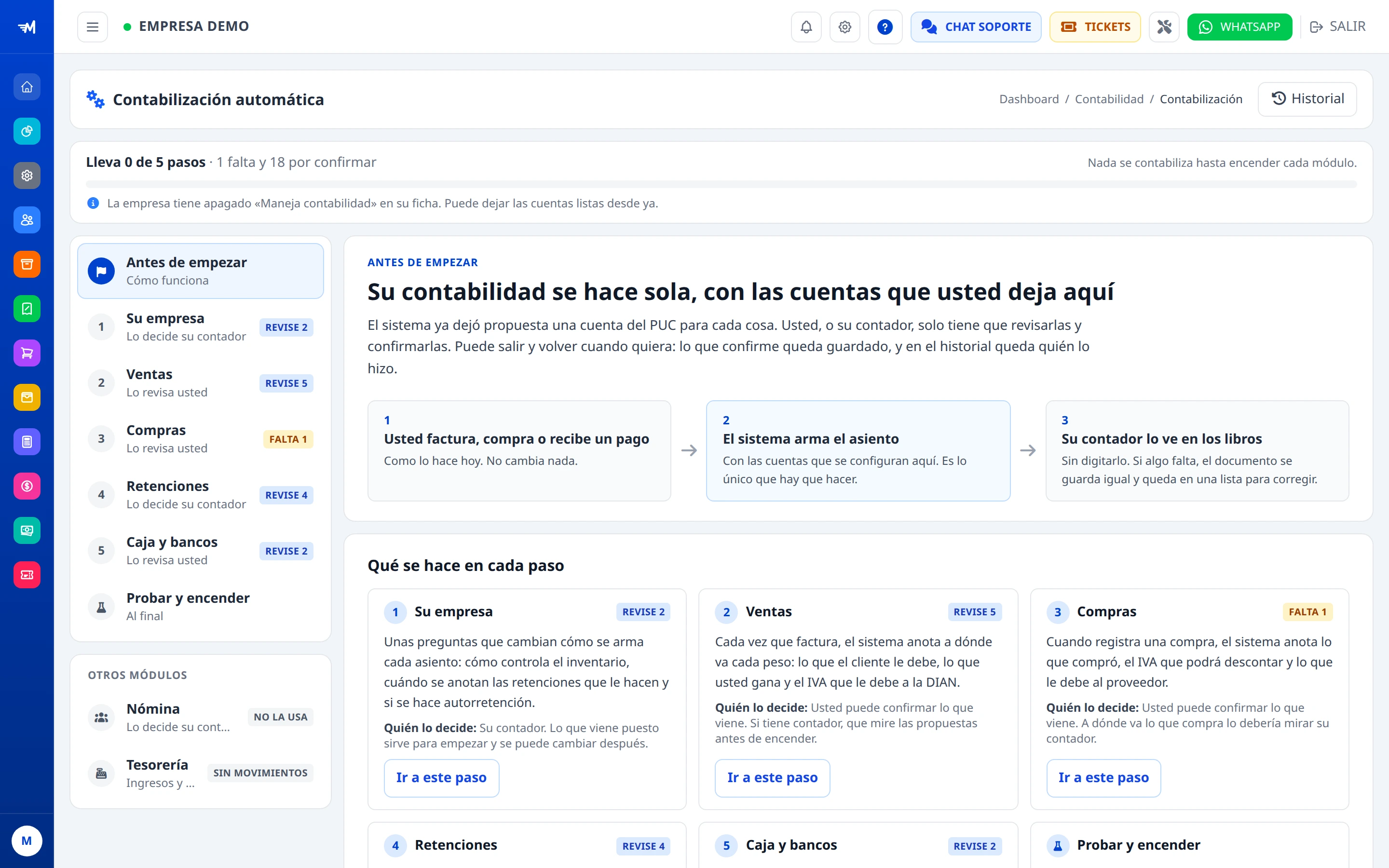
Los pasos
A la izquierda (en el celular, un selector arriba). Al lado de cada paso dice cómo va: FALTA N si hay cuentas sin poner o que no sirven, REVISE N si hay propuestas sin confirmar y LISTO cuando ya está. Abajo, en Otros módulos, van Nómina y Tesorería mientras su empresa no los use.
Cuánto lleva
Cuántos pasos están listos y cuántas cuentas faltan o están por confirmar. El número de pasos cambia según lo que use su empresa: el de Inventario solo aparece con inventario permanente, el de Nómina si liquida la nómina en el sistema y el de Tesorería si ya registró ingresos o egresos.
Cómo funciona
El primer paso, «Antes de empezar», resume todo: qué se hace en cada paso, quién lo decide y cómo leer cada cuenta. Al final, Empezar por el paso 1.
El historial
Cada cuenta que se cambia o se confirma queda anotada: qué había, qué quedó, quién y cuándo. Sirve para saber quién tocó algo si el contador encuentra una diferencia.
1 · Su empresa
Tres preguntas que cambian cómo se arma cada asiento: el inventario, cuándo se anotan las retenciones que le hacen y la autorretención.
2 · Ventas
A dónde va cada peso de una factura: lo que el cliente le debe, lo que usted gana y el IVA.
3 · Compras
Lo que compró, el IVA que podrá descontar y lo que le debe al proveedor.
Inventario
Solo con inventario permanente: de qué cuenta sale lo vendido y a qué costo va.
4 · Retenciones
Las que le hacen sus clientes y las que usted les hace a sus proveedores.
5 · Caja y bancos
A qué cuenta llega la plata de cada forma de pago.
Nómina
La cuenta de cada concepto de la nómina, por centro de costo, y los aportes y provisiones.
Tesorería
La cuenta de cada concepto de ingresos y egresos de caja.
Probar y encender
Ver cómo quedaría anotado un documento suyo, compararlo con su contador y encender cada módulo desde una fecha.
Cómo leer y elegir una cuenta
Cada fila dice para qué sirve la cuenta y trae al lado la que el sistema propone, con un rótulo que dice cómo está.
PROPUESTA
La puso el sistema y sirve, pero nadie la ha revisado. Si está bien, toque Está bien al lado: queda CONFIRMADA.
CONFIRMADA
Alguien la eligió o dijo «está bien». Si después alguien la cambia, vuelve a quedar por confirmar.
DE SU CONTADOR
El sistema la tomó de los comprobantes que su contador ya digita: se da por confirmada.
FALTA
No tiene cuenta y su empresa la necesita. Tóquela: el sistema le dice cuál conviene y, si no existe, la crea.
CAMBIARLA
Tiene una cuenta que no sirve ahí. Debajo dice por qué: tiene subcuentas (hay que elegir una de ellas), no recibe movimiento o no es del grupo que va (por ejemplo, un gasto puesto donde va lo que se le debe al empleado).
NO APLICA
Es de algo que su empresa no hace (no es responsable de IVA, no vende con impuesto al consumo…). No cuenta como pendiente y se esconde; «Ver las N filas que no aplican» las muestra.
Usa la general
Algunas cuentas son opcionales: si no tienen una propia, usan la general (por ejemplo, cada forma de pago usa la de caja o la de bancos).
El selector de cuentas
Al tocar una cuenta se abre el selector. Solo ofrece cuentas que sirven ahí: que reciben movimiento, sin subcuentas y del grupo correcto (arriba dice cuáles).
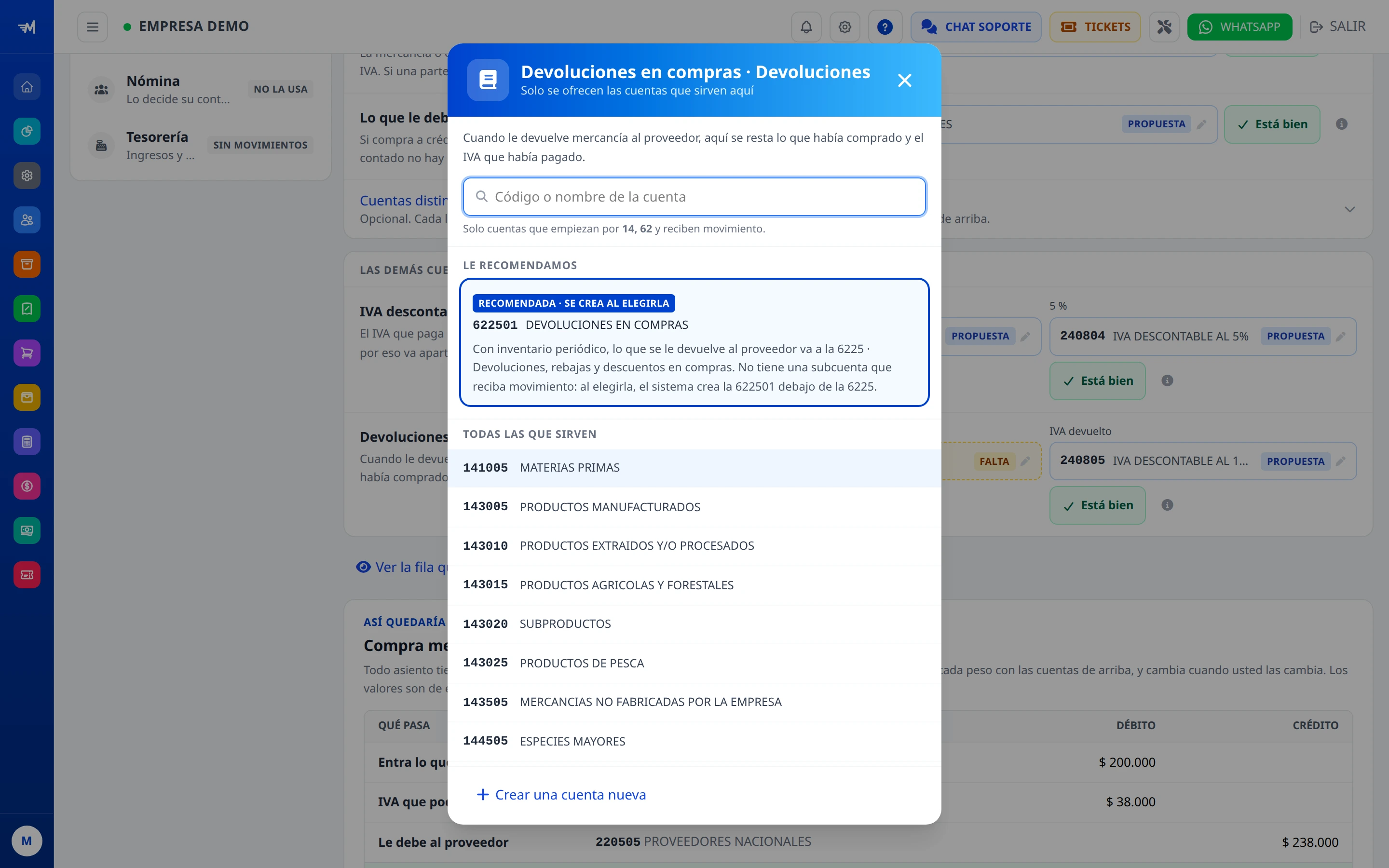
Las recomendadas
Arriba, con su porqué: la subcuenta de la que estaba puesta, su cuenta bancaria, la que usa su contador, la que dice el PUC para ese caso… Si dice SE CREA AL ELEGIRLA, la cuenta no existe en su PUC y el sistema la crea con ese código al tocarla.
Buscar
Por código o por nombre. Si la cuenta que buscaba no sale, es porque no sirve ahí: el texto de arriba dice qué grupos acepta.
Todas las que sirven
La lista completa del grupo. Si había una cuenta puesta, abre en las de su misma cuenta de 4 dígitos («Ver todas las del grupo» muestra el resto).
Crear una cuenta nueva
Si ninguna sirve: elige debajo de qué cuenta va y le pone el nombre. El código lo pone el sistema (el siguiente libre).
Paso · Su empresa
Tres preguntas que cambian cómo se arma cada asiento. Toque la opción que corresponde: la elegida queda en azul y se guarda sola. La que viene de fábrica dice ASÍ VIENE.
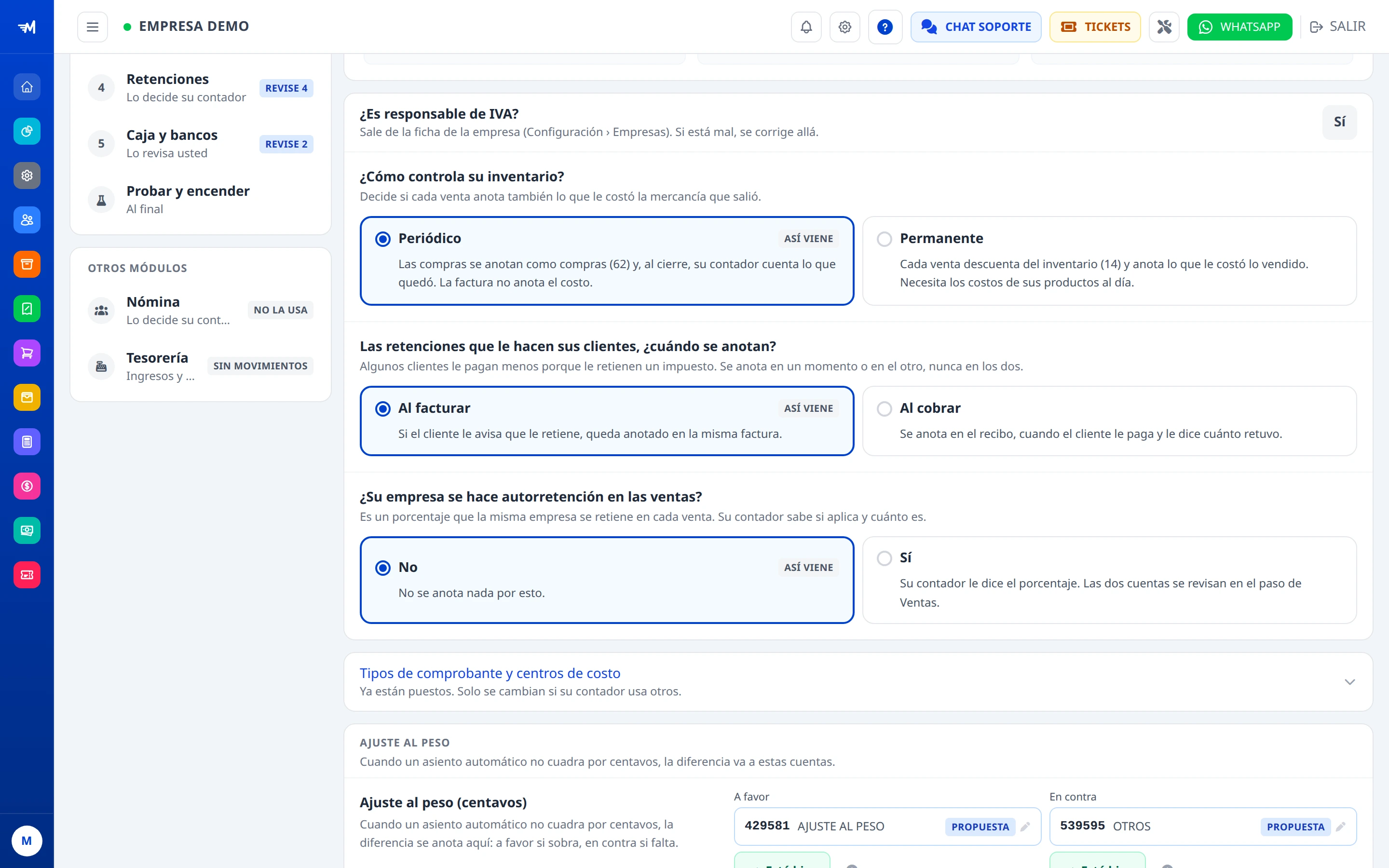
¿Cómo controla su inventario?
Periódico (así viene): las compras se anotan como compras (62) y, al cierre, su contador cuenta lo que quedó; la factura no anota el costo. Permanente: cada venta descuenta del inventario (14) y anota lo que le costó lo vendido; necesita los costos de sus productos al día. Con permanente aparece el paso Inventario.
Las retenciones que le hacen, ¿cuándo se anotan?
Al facturar (así viene): si el cliente le avisa que le retiene, queda en la misma factura. Al cobrar: se anota en el recibo, cuando el cliente paga y dice cuánto retuvo. Es uno u otro, nunca los dos.
¿Se hace autorretención?
Un porcentaje que la misma empresa se retiene en cada venta. Su contador sabe si aplica y cuánto es. Si es Sí, las dos cuentas se revisan en el paso de Ventas: la autorretención es un anticipo de su renta, así que va al activo (1355, en una subcuenta aparte de lo que le retienen los clientes) y no a un gasto; el otro lado es lo que le debe a la DIAN (2365).
¿Es responsable de IVA?
No se responde aquí: sale de la ficha de la empresa (Configuración › Empresas). Si está mal, se corrige allá.
Tipos de comprobante y centros de costo
Con qué tipo de comprobante se anota cada módulo y con qué centro de costo. Ya vienen puestos; solo se cambian si su contador usa otros.
Ajuste al peso
Cuando un asiento automático no cuadra por centavos, la diferencia va a estas dos cuentas: a favor si sobra, en contra si falta.
Paso · Ventas
Cada vez que factura, el sistema anota lo que el cliente le debe, lo que usted gana y el IVA que le debe a la DIAN. Debajo del nombre de cada fila dice para qué sirve esa cuenta.
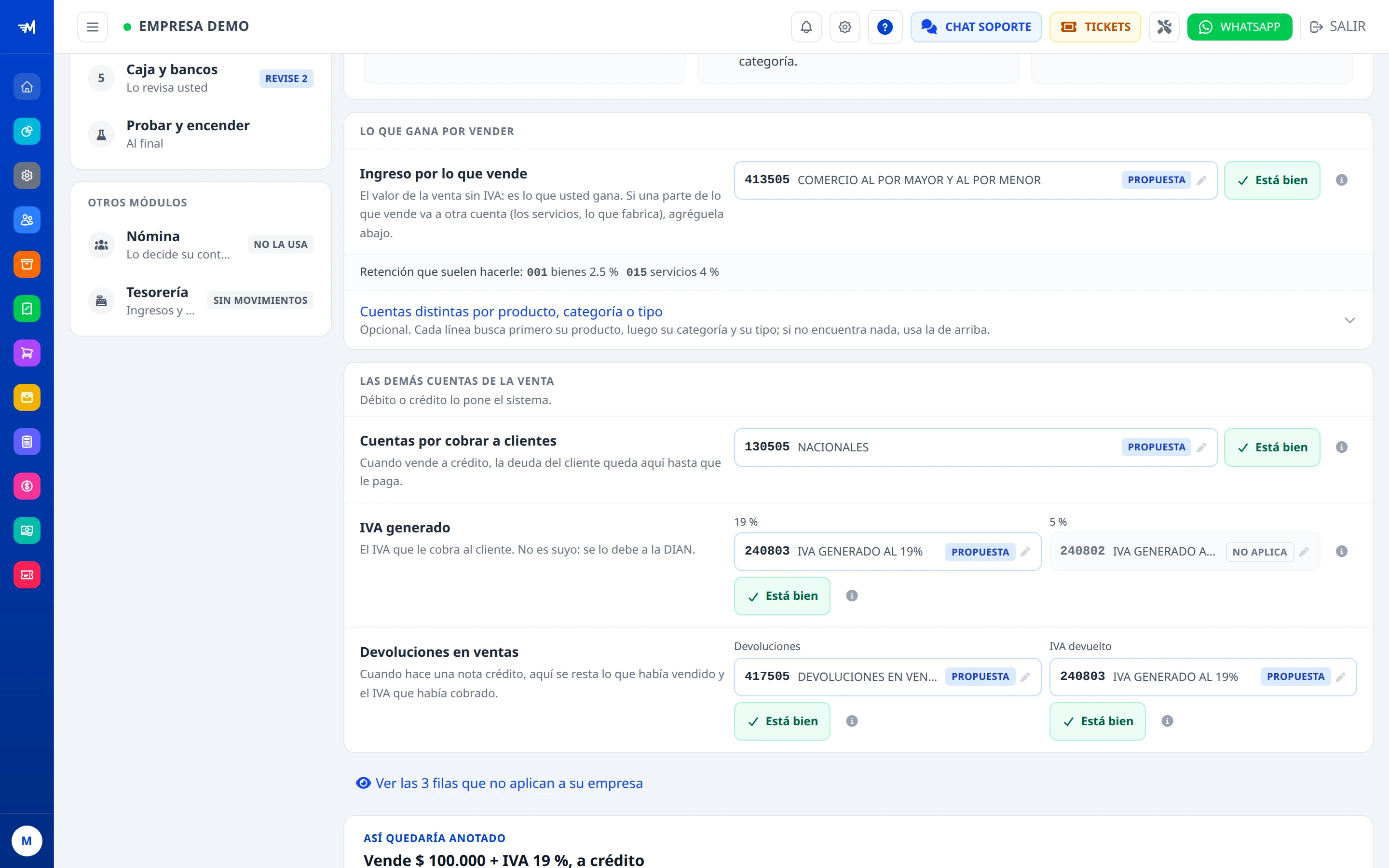
El ingreso
Lo que usted gana: el valor de la venta sin IVA. Es la cuenta que usa todo lo que no tenga una regla propia. Abajo dice qué retención le suelen hacer por bienes y por servicios.
Está bien
Confirma la propuesta tal como está.
Cuentas por producto, categoría o tipo
Para que una parte de lo que vende vaya a otro ingreso: los servicios, lo que fabrica, un producto en particular. Ver Una cuenta distinta para una parte.
Las demás cuentas
Clientes (lo que le deben cuando vende a crédito), el IVA generado de cada tarifa, las devoluciones (las notas crédito) y, si aplica, la autorretención y el impuesto al consumo. El débito o el crédito lo pone el sistema.
Una cuenta distinta para una parte de lo que vende (o compra)
Las reglas sirven cuando no todo va a la misma cuenta. Existen en Ventas (el ingreso), en Compras (a dónde va lo comprado y a quién se le debe) y en Inventario (de dónde sale y su costo). Se abren en «Cuentas distintas por producto, categoría o tipo».
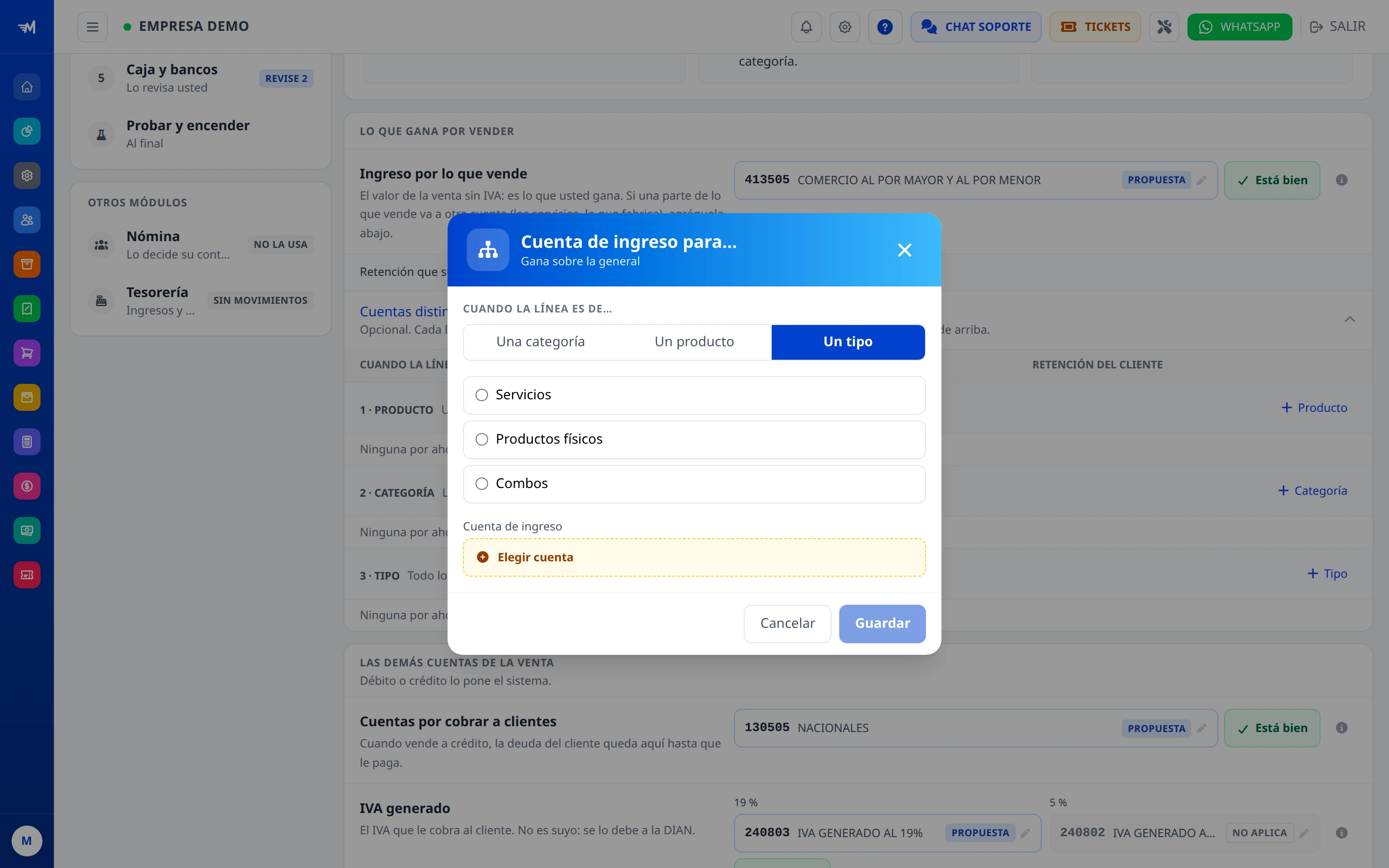
Para qué es la regla
Un producto, una categoría (incluye sus subcategorías) o un tipo: servicios, productos físicos o combos.
La cuenta
La que usa lo de esa regla. En Compras se elige además la cuenta por pagar, y en Inventario la del costo; si se dejan vacías, usan la general.
Guardar
Si ya había una regla para eso mismo, se reemplaza. Para quitarla, el 🗑 de su fila: vuelve a usar la siguiente.
El orden
Cada línea del documento busca de arriba hacia abajo y se queda con la primera regla que encuentre: su producto → su categoría → su tipo → la general.
Ejemplo: vende servicios, fabrica y revende
Regla por tipo «servicios» → 4155 o 4170, según la actividad. Regla por la categoría de lo que fabrica → 4120 · Industrias manufactureras. Lo que compra y revende usa la general → 4135 · Comercio. En una misma factura con un servicio y un producto, cada línea va a su cuenta.
Así quedaría anotado
Al final de cada paso hay un ejemplo armado con las cuentas que su empresa tiene hoy. Quien no es contador no sabe si la 240803 está bien, pero entiende «le debe a la DIAN $ 19.000».
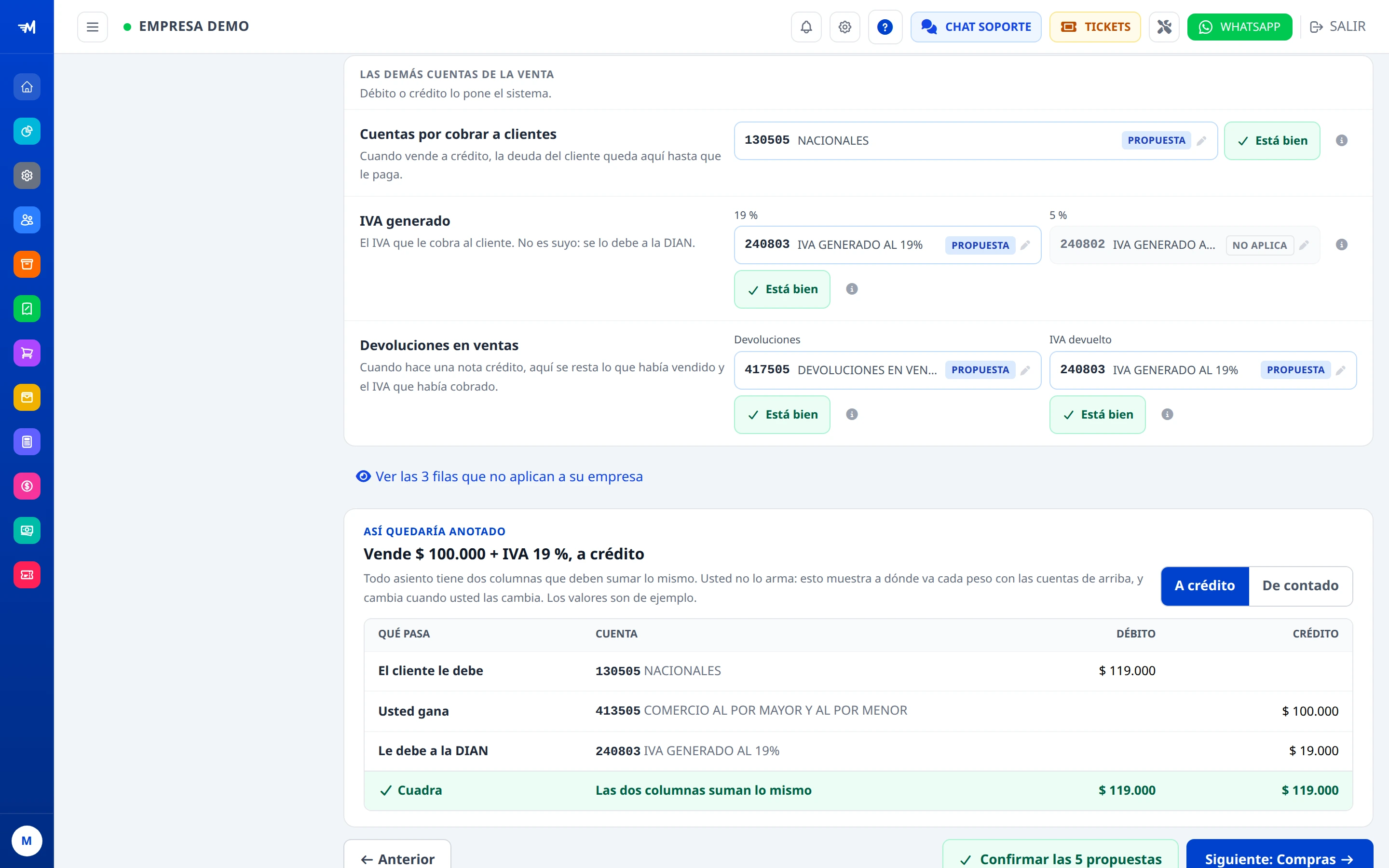
A crédito o de contado
En Ventas se puede ver la venta de las dos formas: a crédito queda en clientes; de contado entra a la caja.
El asiento
Qué pasa, en palabras, y en qué cuenta: débito y crédito. Si cambia una cuenta arriba, el ejemplo cambia.
Cuadra
Las dos columnas suman lo mismo. Si a una fila le falta la cuenta, dice «Falta la cuenta».
Paso · Compras
Cuando registra una compra, el sistema anota lo que compró, el IVA que podrá descontar y lo que le debe al proveedor.
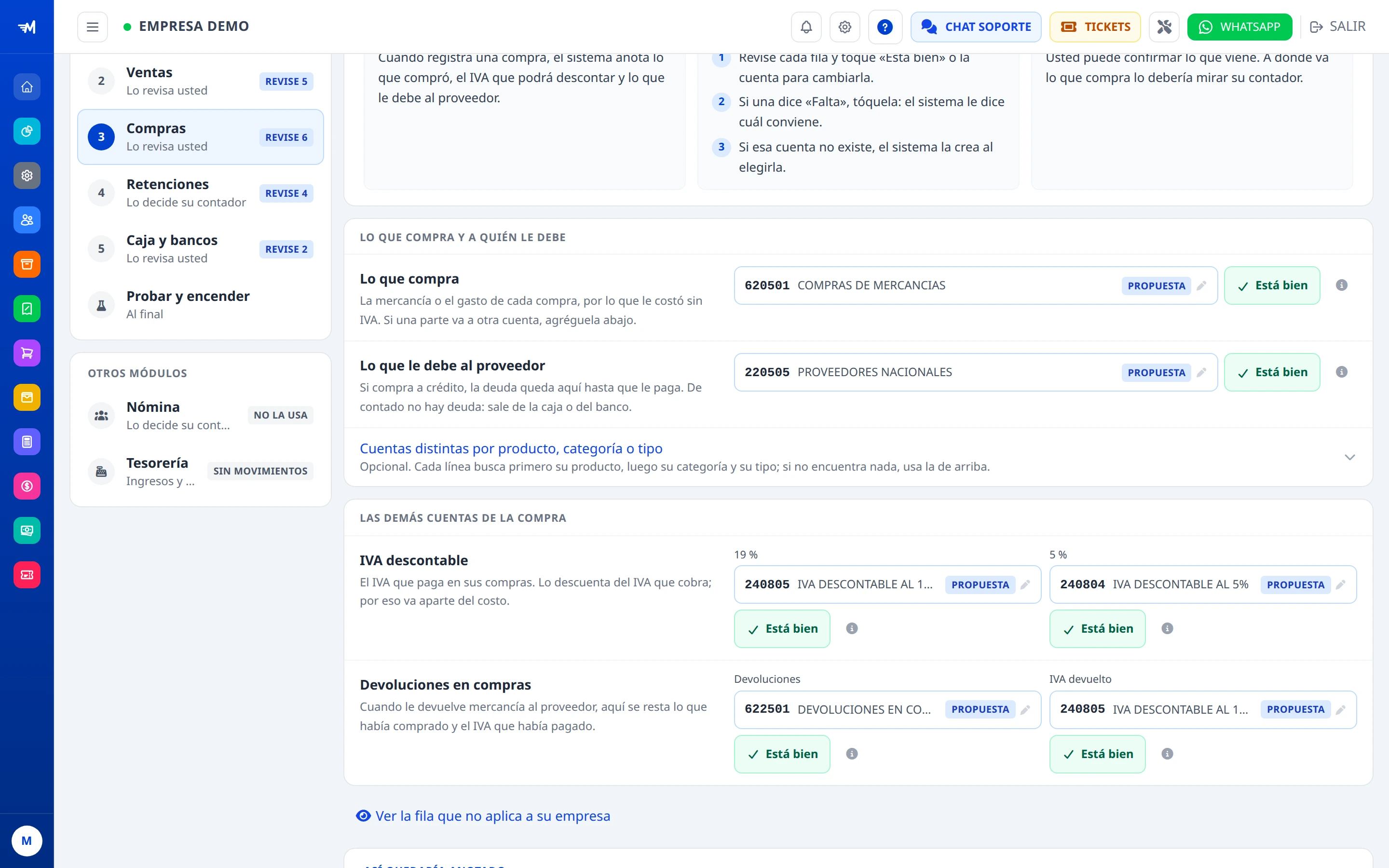
Lo que compra
La mercancía o el gasto de cada compra, por lo que le costó sin IVA. Tiene que ir con cómo lleva el inventario: con periódico, a la 62 · Compras (si su PUC solo trae la 6205, el selector ofrece crear «Compras de mercancías» debajo en un clic); con permanente, a la 14 · Inventarios. Si no va, la fila dice REVISAR.
Lo que le debe al proveedor
Si compra a crédito, la deuda queda aquí hasta que le paga. De contado no hay deuda: sale de la caja o del banco.
Cuentas distintas
Opcional: una cuenta por producto, categoría o tipo. Los servicios que compra, por ejemplo, van a un gasto y no a la 62. Ver las reglas.
IVA descontable
El IVA que paga en sus compras, por tarifa. Va aparte del costo porque lo descuenta del IVA que cobra.
Devoluciones en compras
Cuando le devuelve mercancía al proveedor. Si el PUC no tiene dónde anotarla, el selector ofrece crear la 622501 debajo de la 6225 en un clic.
Las retenciones que usted hace
Se configuran en el paso Retenciones.
El documento soporte
Usa estas mismas cuentas, sin IVA. Se contabiliza cuando la DIAN lo acepta.
Paso · Inventario (solo inventario permanente)
Con inventario permanente, cada venta descuenta la mercancía del inventario y anota lo que le costó. Este paso solo aparece si en «Su empresa» eligió Permanente.
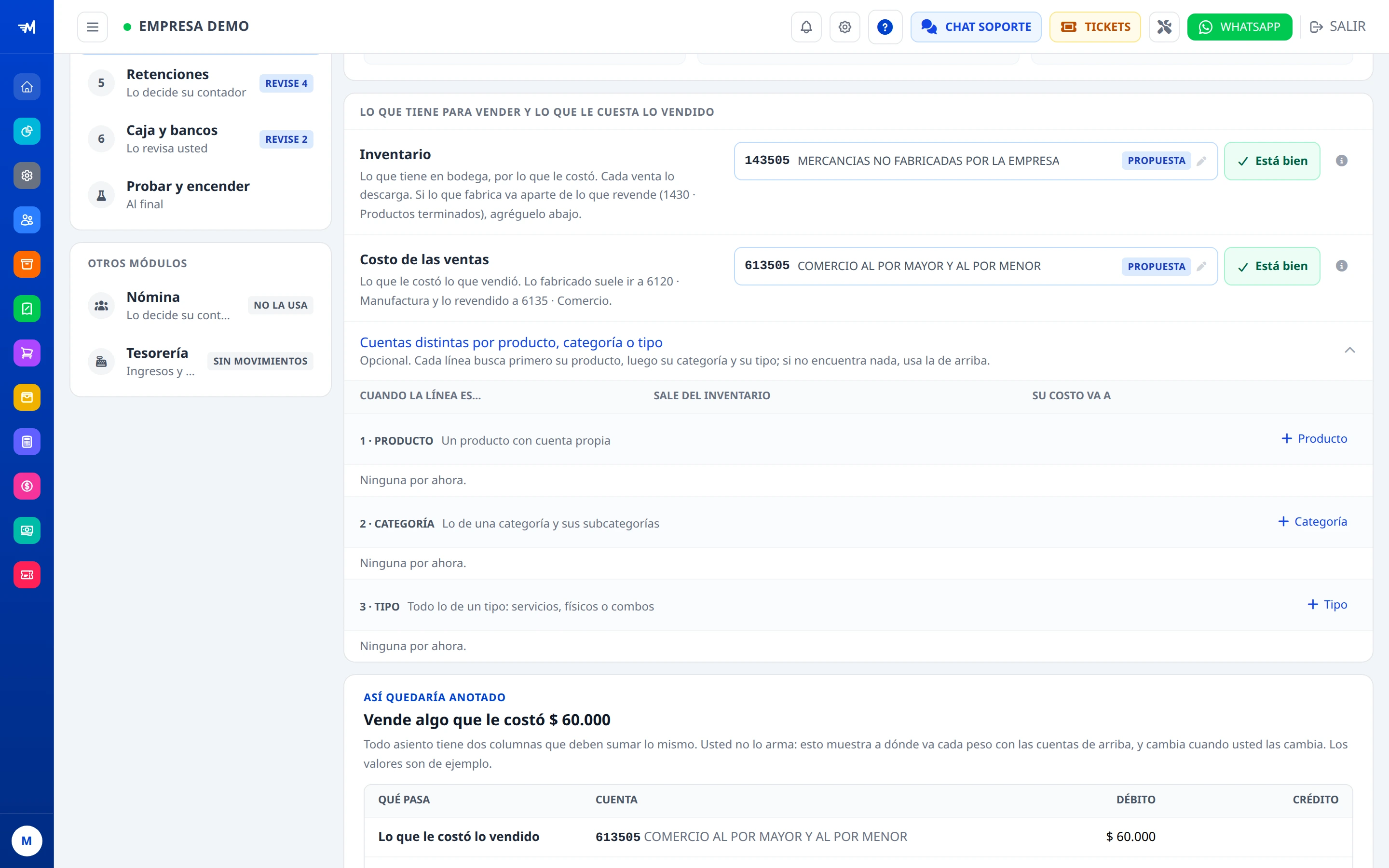
De dónde sale
Lo que tiene en bodega, por lo que le costó: 1435 · Mercancías no fabricadas por la empresa, para lo que compra y revende.
A dónde va su costo
Lo que le costó lo que vendió: 6135 · Comercio, para lo revendido.
Agregar una categoría
Si fabrica, agregue una regla para la categoría de lo que fabrica: sale de 1430 · Productos terminados y su costo va a 6120 · Industrias manufactureras. El selector las recomienda.
Paso · Retenciones
Hay dos clases: las que sus clientes le hacen a usted, que son plata a su favor, y las que usted les hace a sus proveedores, que es plata que le entrega a la DIAN o al municipio.
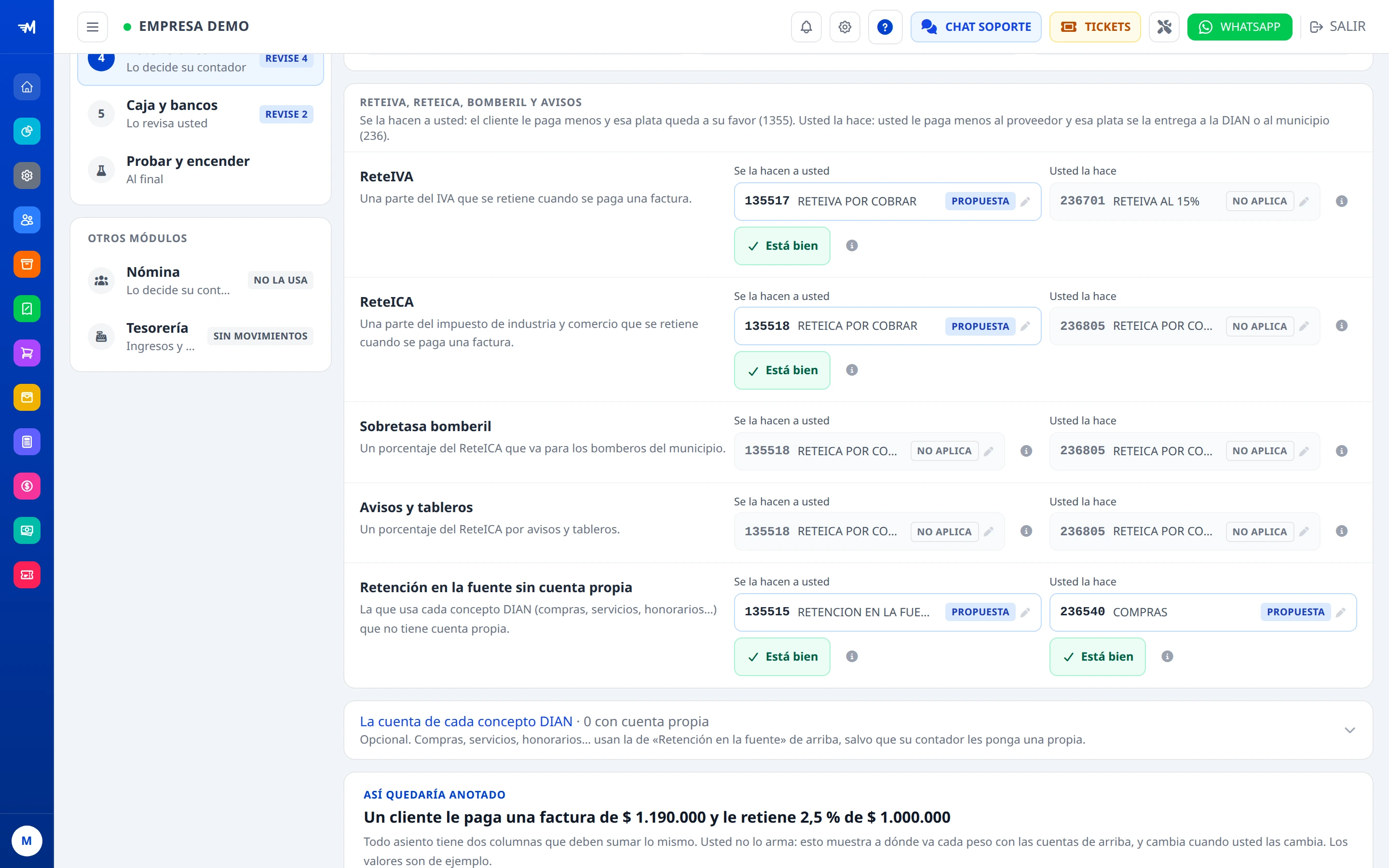
Se la hacen a usted
El cliente le paga menos y esa plata queda a su favor (1355): ReteIVA, ReteICA, sobretasa bomberil, avisos y tableros, y la retención en la fuente.
Usted la hace
Usted le paga menos al proveedor y esa plata se la debe a la DIAN o al municipio (2365, 2367, 2368).
Cada concepto DIAN
Compras, servicios, honorarios, arrendamientos… Cada concepto puede tener sus dos cuentas propias; si no, usa la de «Retención en la fuente sin cuenta propia». Así la de compras puede ir a la 236540 y la de servicios a la 236525.
Paso · Caja y bancos
Cuando le pagan o usted paga, la plata entra o sale de algún lado. Aquí se dice a qué cuenta va cada forma de pago.
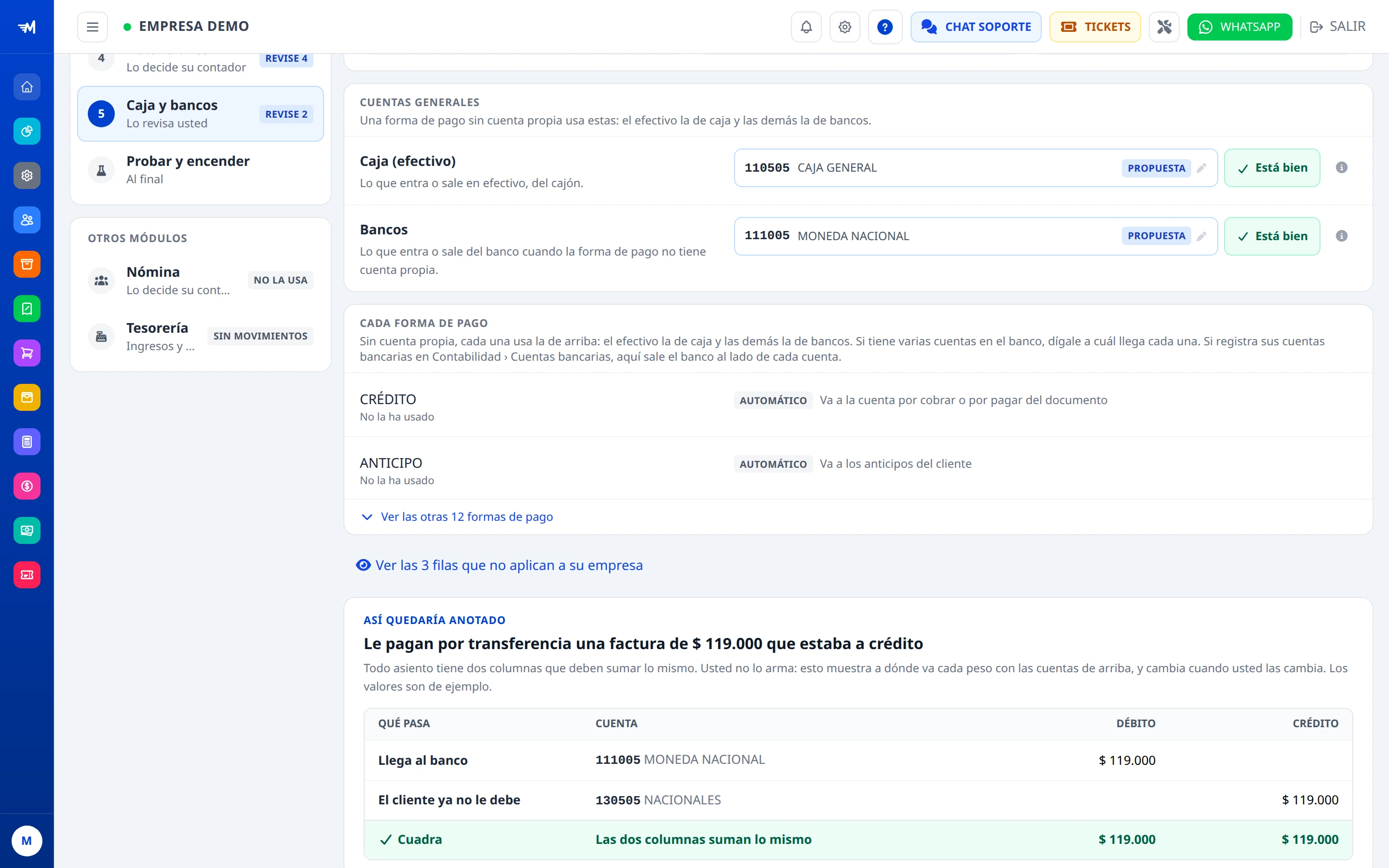
La caja
Lo que entra o sale en efectivo, del cajón.
Los bancos
Lo que entra o sale del banco cuando la forma de pago no tiene cuenta propia.
Cada forma de pago
Sin cuenta propia, el efectivo usa la de caja y las demás la de bancos. Si tiene varias cuentas en el banco, dígale a cuál llega cada una (Nequi, la cuenta de ahorros, el datáfono). Crédito y anticipo no llevan cuenta: van a la cartera y a los anticipos.
Ver todas
Arriba van las formas de pago que su empresa ya usa; las demás, plegadas.
Paso · Nómina
Cuando la DIAN acepta cada nómina, el sistema anota lo que gana el empleado como gasto (o costo, si trabaja en producción), lo que se le descuenta y lo que se le debe, con la fecha de fin del período; y en otro comprobante, con la fecha de pago, lo que se le pagó. Una nota de ajuste saca de los libros la nómina que corrige. Las cuentas van por centro de costo. El paso cuenta en el avance solo si su empresa liquida la nómina en el sistema.
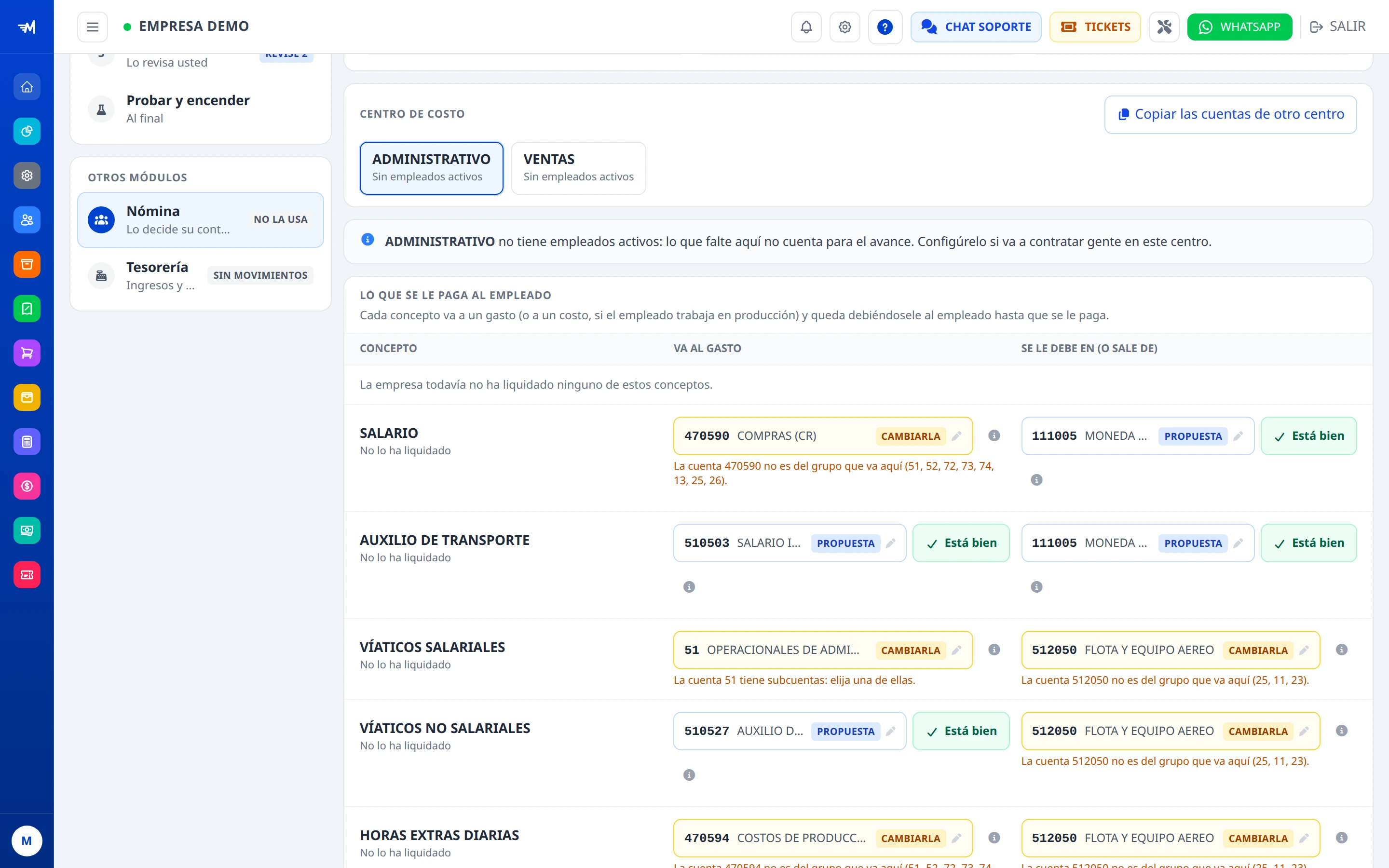
El centro de costo
Cada centro lleva sus cuentas. Primero salen los que tienen empleados activos, con «faltan N», «revise N» o «listo». Lo de un centro sin empleados se puede configurar, pero no cuenta.
Copiar de otro centro
Para no configurar cada centro desde cero: copia todas las cuentas de otro. Lo copiado queda como propuesta para revisar: un centro de producción va a la 72 (costo), no a la 51.
Va al gasto
En «Lo que se le paga al empleado»: el gasto de cada concepto (51 administración, 52 ventas, 72 producción). En «Lo que se le descuenta», a quién se le debe: la EPS (237005), el fondo (238030), la DIAN (236505)…
Se le debe en
La otra mitad: lo que se le debe al empleado (2505 · Salarios por pagar) o, si se le paga de una, el banco. En los descuentos, «sale de» lo que se le debe al empleado.
Aportes del empleador y provisiones
Debajo de los conceptos: lo que la empresa paga por su cuenta por cada empleado (salud, pensión, ARL, caja, SENA, ICBF) y lo que va guardando cada mes para las prestaciones (cesantías, intereses, prima, vacaciones). Cada uno se anota en dos lados.
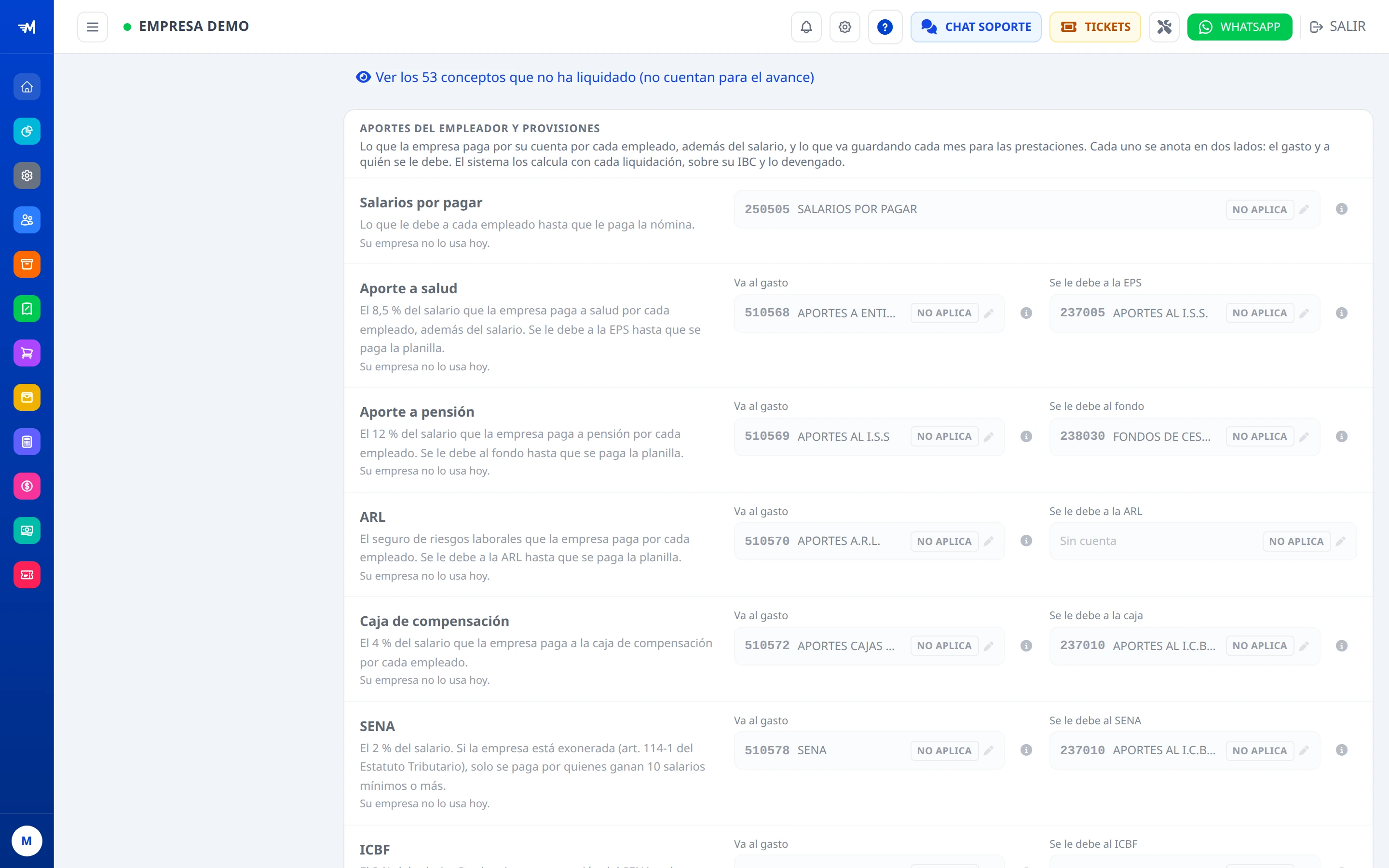
Va al gasto
El gasto de la empresa: 510568 salud, 510569 pensión, 510570 ARL, 510572 caja, 510575 ICBF, 510578 SENA, y 510530 a 510539 las provisiones.
A quién se le debe
Hasta que se paga la planilla: la EPS (237005), el fondo (238030), la ARL (237006), la caja, el SENA y el ICBF (237010). Las provisiones se van guardando en 261005 cesantías, 261010 intereses, 261020 prima y 261015 vacaciones.
Paso · Tesorería
La cuenta de cada concepto de ingresos y egresos de caja: el arriendo, la papelería, una consignación al banco. La plata entra o sale por la caja o el banco de su forma de pago (la de Caja y bancos); la otra mitad del asiento va a la cuenta del concepto.
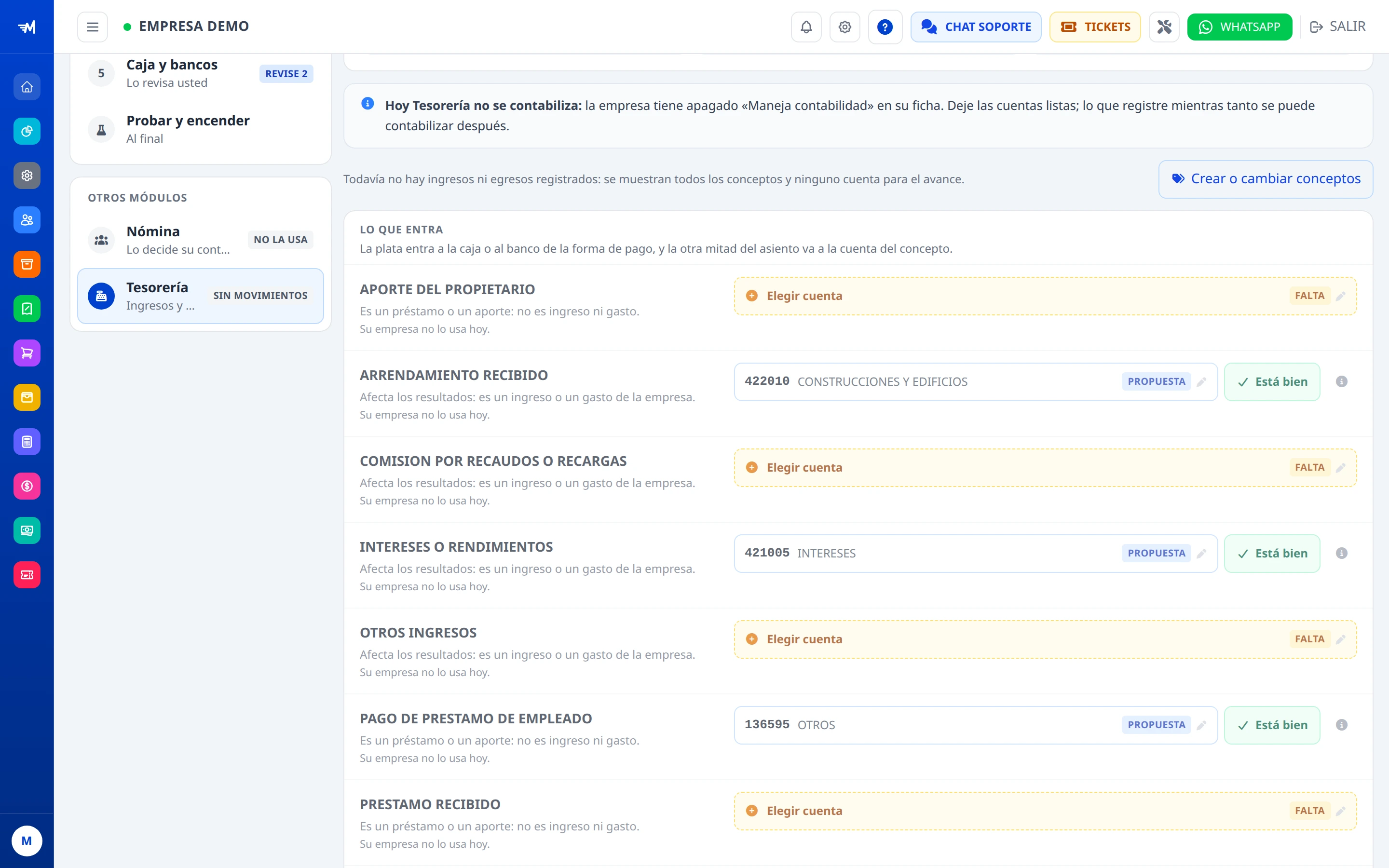
Si hoy se contabiliza
Tesorería no tiene interruptor propio: con la «Contabilidad automática» encendida en la ficha de la empresa (Empresas › Plan), cada movimiento genera su comprobante (CI si entra, CE si sale). Si está apagada, el paso lo dice y usted deja las cuentas listas.
Los conceptos
Para crear un concepto o cambiarle el nombre, Tesorería › Conceptos. La cuenta se elige aquí (o allá: las dos validan lo mismo).
Sin cuenta
Los que dependen de la empresa: préstamos, aportes del dueño, servicios públicos, mantenimiento. Al tocarlos, el selector dice dónde buscar.
Con cuenta propuesta
27 de los 41 conceptos traen una: arriendo 512010, papelería 519530, consignación a banco 111005… Revísela y toque «Está bien».
Contabilizarlos ahora
Si un movimiento se guardó sin contabilizar —faltaba una cuenta, el período o el tipo de comprobante—, el paso lo dice y este botón lo pasa a los libros cuando ya esté todo.
Los períodos contables
Sin el período del mes (Contabilidad › Períodos contables › Generar año) el movimiento se guarda sin contabilizar. El paso avisa si faltan.
Qué cuenta en el avance
Solo los conceptos que la empresa ya usó. Si todavía no hay movimientos, se ven todos y el paso va en «Otros módulos».
Probar y encender
El último paso: ver cómo quedaría anotado un documento real, compararlo con su contador y encender cada módulo desde una fecha.
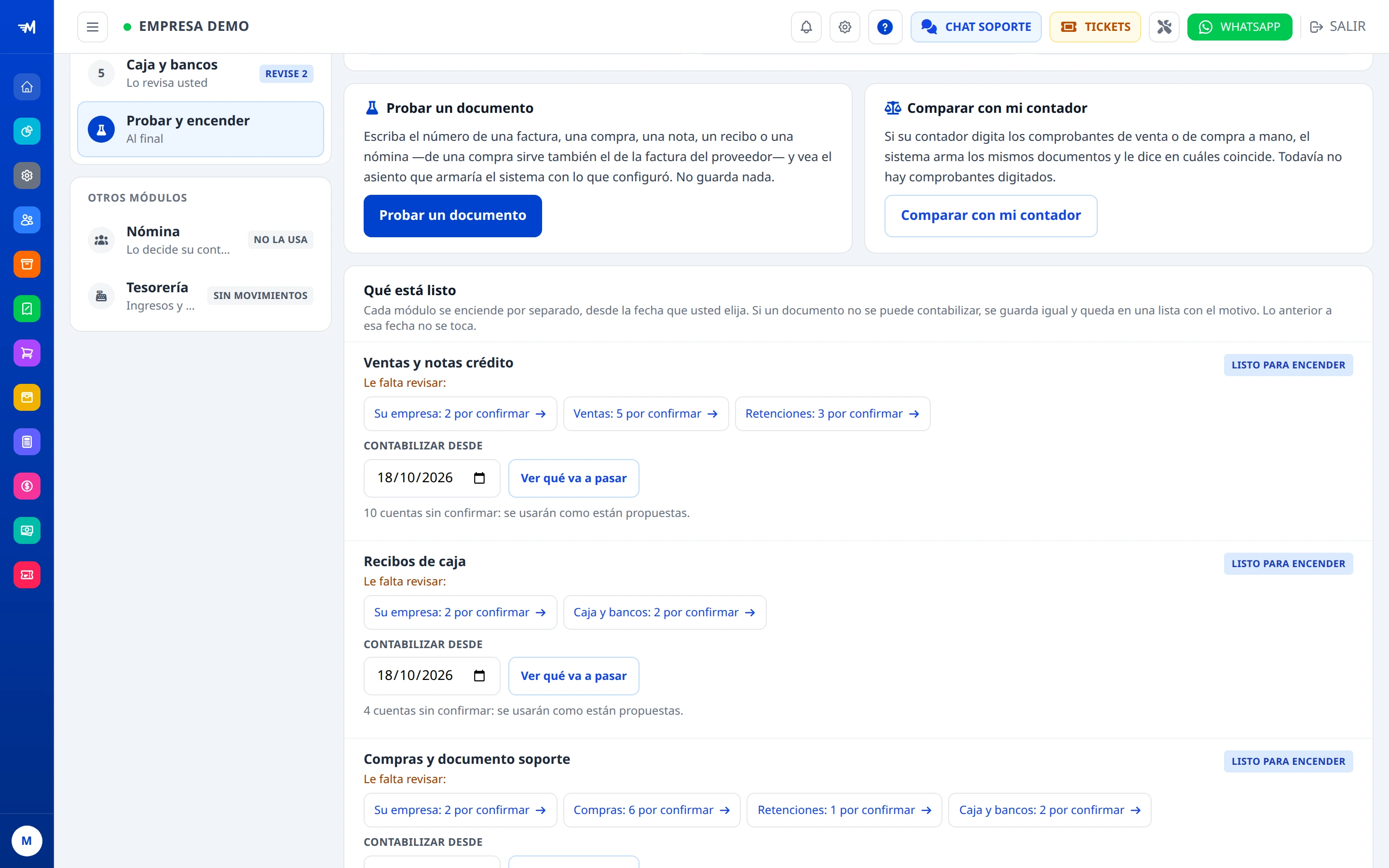
Probar un documento
Escriba el número de una factura, una compra, un documento soporte o una nota suya —de una compra sirve también el número de la factura del proveedor— y vea el asiento que armaría el sistema con lo que configuró. No guarda nada.
Comparar con su contador
Si su contador digita los comprobantes de venta o de compra, el sistema arma los mismos documentos y le dice en cuáles coincide y en cuáles no, con el motivo.
Qué está listo
Cada módulo dice qué le falta revisar, con un enlace a ese paso, y trae su interruptor. Solo se enciende cuando no le falta ninguna cuenta; el costo de ventas, solo con inventario permanente.
Contabilizar desde
Elija la fecha y toque «Ver qué va a pasar»: dice cuántos documentos se contabilizarán y cuántos comprobantes de esos tipos ya digitó su contador desde esa fecha. Si él los sigue digitando, quedarían dos veces: acuerden quién los lleva. Lo anterior a esa fecha no se toca. Con una fecha pasada, lo de atrás se contabiliza al encender.
Pendientes
Si a un documento no se le pudo hacer su comprobante —un período cerrado, una cuenta que se borró—, la venta o la compra sigue igual y el documento queda pendiente. «Ver por qué» dice el motivo de cada uno; corríjalo y toque «Volver a intentar».
Apagar
Deja de contabilizar lo nuevo. Lo que ya está en los libros se queda.
Preguntas sobre la contabilización automática
Vendo servicios, fabrico y además revendo: ¿cómo pongo las cuentas?
Una retención es de compras y otra de servicios: ¿dónde se configura?
¿Esto ya está escribiendo en mis libros?
¿Y los recibos de las cotizaciones?
Anulé un recibo que ya estaba en los libros
Mi contador digita las facturas: ¿qué pasa si enciendo ventas?
Una factura quedó pendiente
La cuenta que quiero no sale en el selector
Una cuenta dice CAMBIARLA
¿Quién puede cambiar esta configuración?
Antes configuraba la nómina en «Parámetros Nómina»
El plan de cuentas
El árbol de cuentas, con el PUC colombiano precargado.
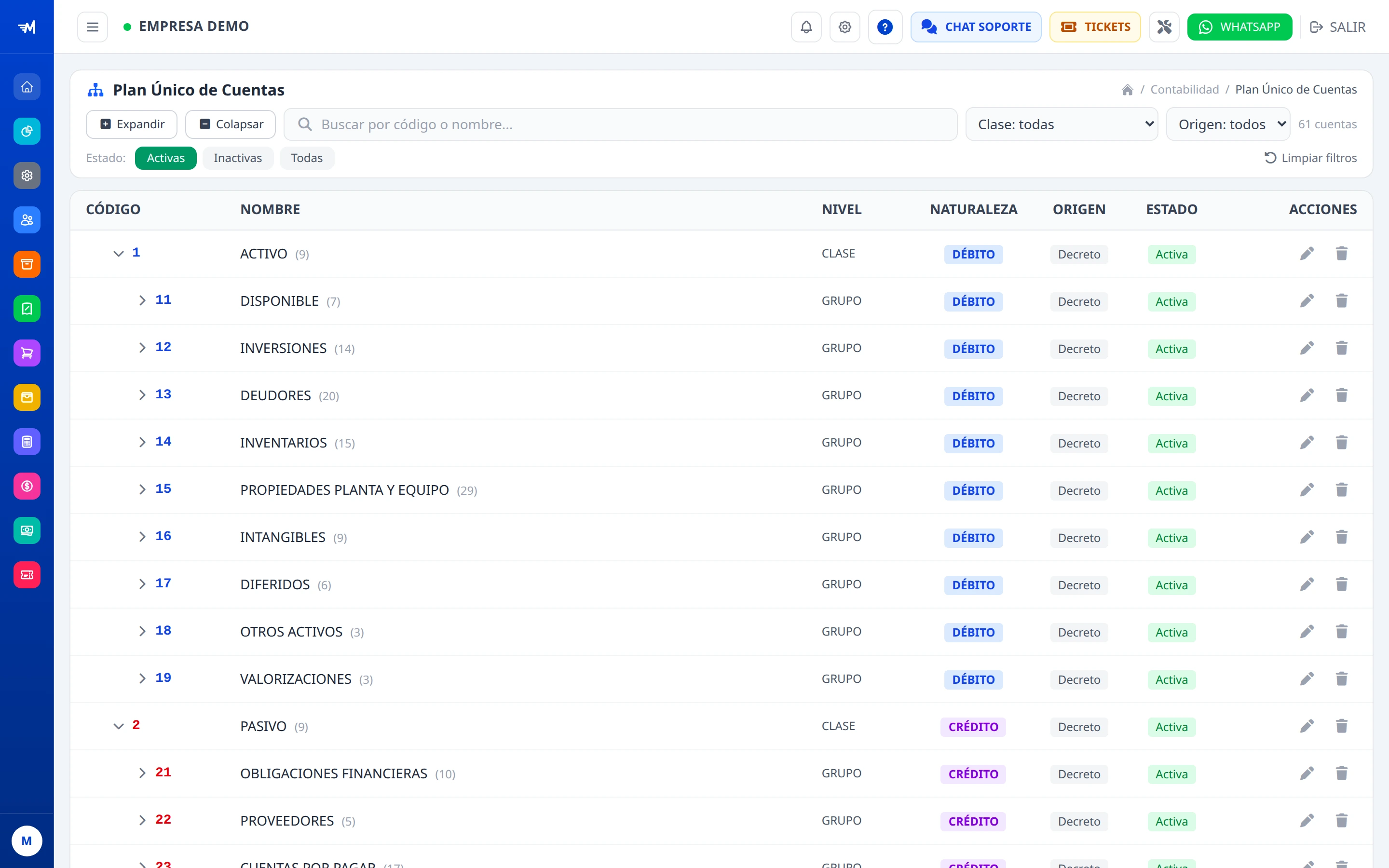
Buscar una cuenta
Por código o por nombre. Sin tener que abrir el árbol nivel por nivel.
Los niveles del PUC
La longitud del código dice de qué nivel es la cuenta — y si acepta movimientos.
1 dígito · Clase
No acepta movimiento. Ej: 1 Activo.
2 · Grupo
No acepta movimiento.
4 · Cuenta
No acepta movimiento.
6 · Subcuenta
Sí acepta movimiento.
8 · Auxiliar
Sí acepta movimiento.
10 · Subauxiliar
Sí acepta movimiento.
Centros de costo
Para saber en qué área se gastó. Cada línea de un comprobante puede llevar el suyo.
Tipos de comprobante
Los 37 tipos que reconoce la DIAN: comprobante de ingreso, de egreso, nota de contabilidad, causación…
Define el libro oficial
Cada tipo pertenece a un libro de los que exige la DIAN.
Define el consecutivo
De ahí sale el prefijo del número: CE-2026-00001.
Comprobantes contables
Un asiento manual: sus líneas, cada una con su cuenta, su débito o su crédito.
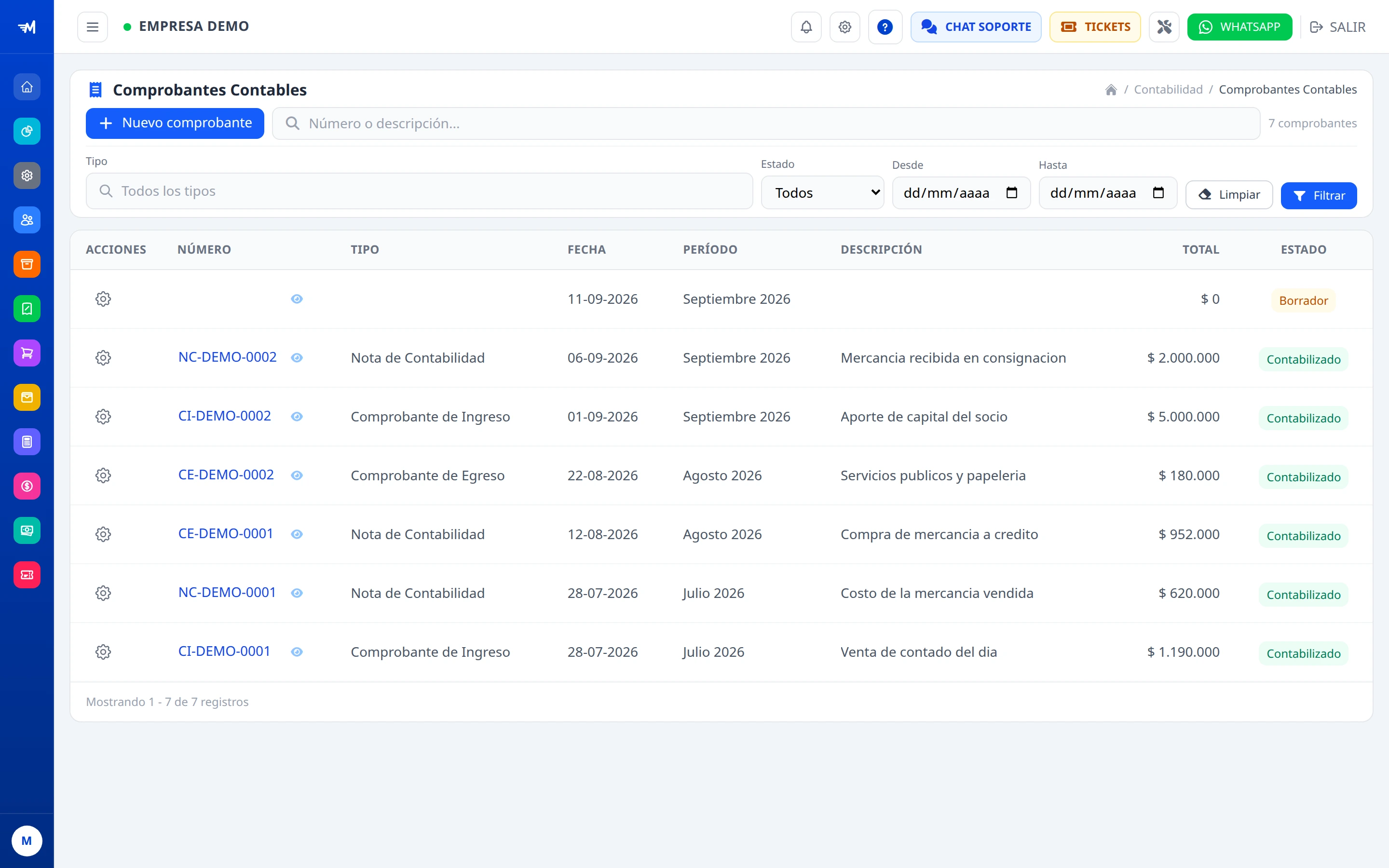
Nuevo comprobante
Crea el borrador en el momento y abre su formulario: no hay que guardarlo, se guarda solo.
Buscar
Por número o por descripción.
Filtrar por tipo
Solo los de un tipo de comprobante: ingresos, egresos, notas de contabilidad…
El tipo
Ingreso, egreso, nota… Define el libro oficial y el consecutivo.
Las líneas
Cuenta, centro de costo, tercero, débito o crédito. Tiene que cuadrar.
Los soportes
Se pueden adjuntar los documentos que respaldan el asiento.
Empezar un comprobante
18 sEl auto-guardado
Un comprobante se guarda solo mientras lo escribes. No hay que acordarse.
Nace guardado
Al tocar «Nuevo» ya existe como borrador en la base.
Guarda cada 2 segundos
El indicador arriba dice «Cambios sin guardar» → «Guardando…» → «Guardado».
Ctrl + S
Guarda de inmediato, si prefieres no esperar.
Borrador, contabilizado, anulado
Borrador
Editable. Todavía no afecta los libros.
Contabilizado
Ya está en los libros. No se edita: solo se anula.
Anulado
Se dejó sin efecto. Queda visible, con marca de agua ANULADO en el PDF.
Períodos contables
Los meses del año contable. Cerrar un mes impide que le sigan entrando asientos.
Los seis informes
Los libros oficiales y los estados financieros, todos desde la misma pantalla.
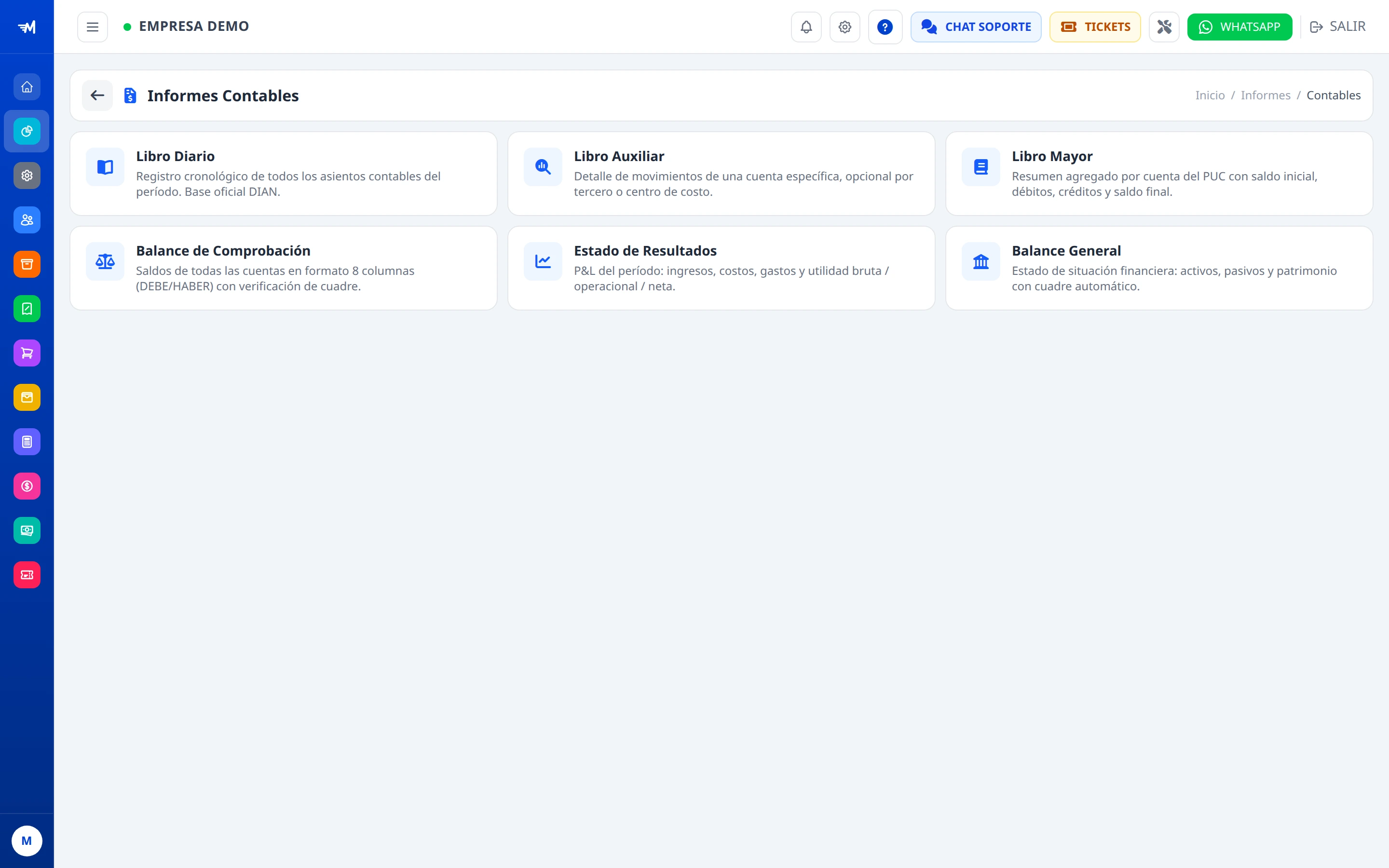
Libro Diario
Los comprobantes en orden de fecha, como se registraron.
Libro Auxiliar
El detalle de una cuenta, movimiento por movimiento, con el saldo corriendo.
Balance de Comprobación
Saldo anterior, movimientos y saldo final de cada cuenta. Es el que muestra si todo cuadra.
Estado de Situación Financiera
El antes llamado Balance General, a una fecha de corte. Así lo nombran las NIIF.
Libro Mayor
El resumen por cuenta: cuánto entró y cuánto salió en el período.
Estado de Resultados
Ingresos menos costos y gastos, hasta la utilidad del período.
Los filtros
Todos a la vista, en un solo panel por secciones. No hay nada escondido detrás de un «ver más».
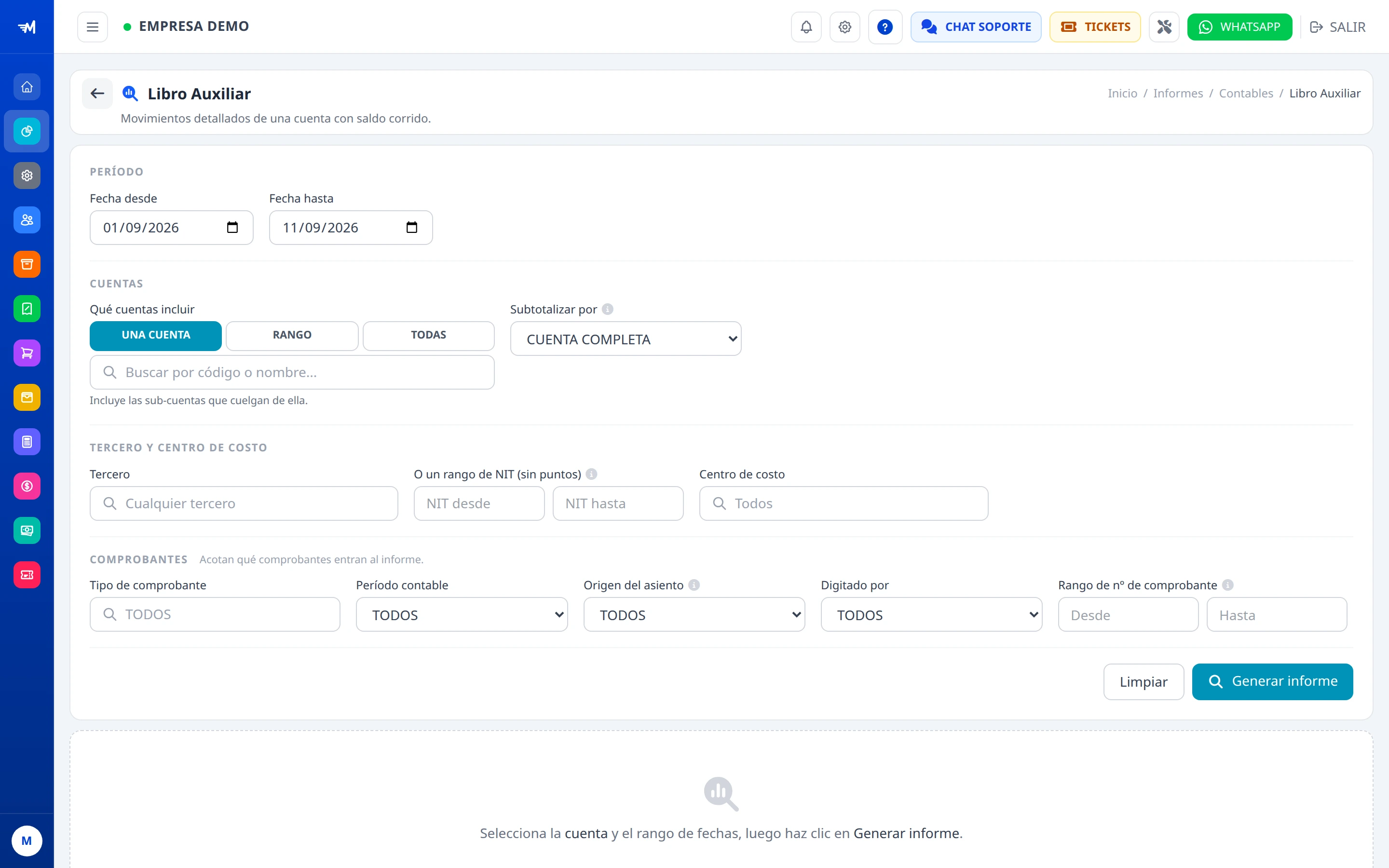
Una cuenta, un rango o todas
Pide el auxiliar de la 1105, o del 5105 al 5195, o de todas las que se movieron.
Buscar la cuenta
Se escribe el código o el nombre. No hay que sabérselo de memoria.
Centro de costo
Para ver solo lo de un área. También es un buscador.
Acotar los comprobantes
Tipo, período, origen, quién lo digitó y rango de número. Deciden qué comprobantes entran al informe.
Generar
El informe se arma con lo que esté puesto en ese momento.
Leer el Estado de Situación Financiera
Lo primero que hay que mirar es si cuadra.
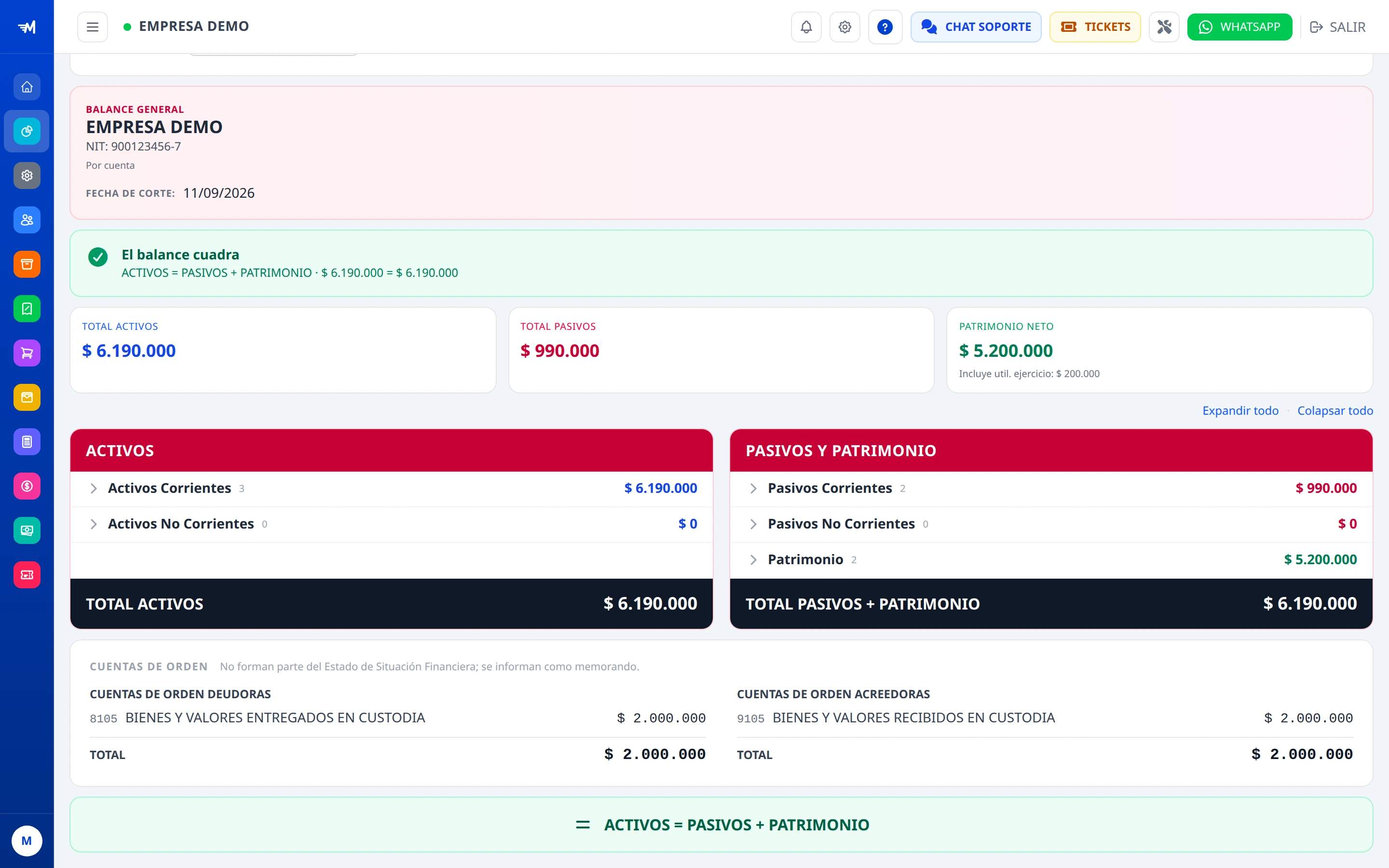
El cuadre
Verde: activos = pasivos + patrimonio. Si sale en rojo, dice la diferencia exacta.
Activos
Separados en corrientes y no corrientes, y dentro de cada uno por grupo del PUC (11 Disponible, 13 Deudores…). Se abren tocando la flecha.
Patrimonio
Incluye la utilidad del ejercicio calculada y, si los años anteriores no se cerraron, lo que dejaron en una línea aparte, para que el balance cuadre sin esperar al cierre.
Cuentas de orden
Van aparte, como memorando: no forman parte del balance, pero se informan.
Generar un informe contable
17 sInformación Exógena DIAN
Los formatos que se le reportan a la DIAN cada año.
Cuatro formatos
1001 pagos, 1007 ingresos, 1008 cuentas por cobrar y 1009 cuentas por pagar.
Tres formas de exportar
Excel para revisar, CSV y el XML oficial que se sube al portal.
Avisa antes
El panel muestra qué le falta a la información antes de exportar: un tercero sin dirección, un NIT sin dígito de verificación.
Conciliación bancaria
Cruzar el extracto del banco contra lo que dice la contabilidad.
Cuentas propias
Las que están enlazadas a una cuenta del PUC. Solo esas se concilian.
Importar el extracto
Se sube el CSV que baja del banco.
Cruce automático
El sistema empareja lo que coincide exacto y sugiere lo parecido; el resto se cruza a mano.
Cerrar
Solo cuando la diferencia es cero y no quedan pendientes.
Si algo sale mal
No me deja contabilizar: «no cuadra»
La cuenta que necesito no aparece en el buscador
Una venta no generó su asiento
Necesito corregir un mes ya cerrado
¿Falta algo en esta página? Escríbenos por CHAT SOPORTE desde el sistema.