
Facturación
Es donde se hacen las ventas del día. Cada venta que termines acá se convierte en una factura electrónica y sale para la DIAN.
Qué es y para qué sirve
El módulo tiene dos pantallas y conviene no confundirlas, porque hacen cosas distintas:
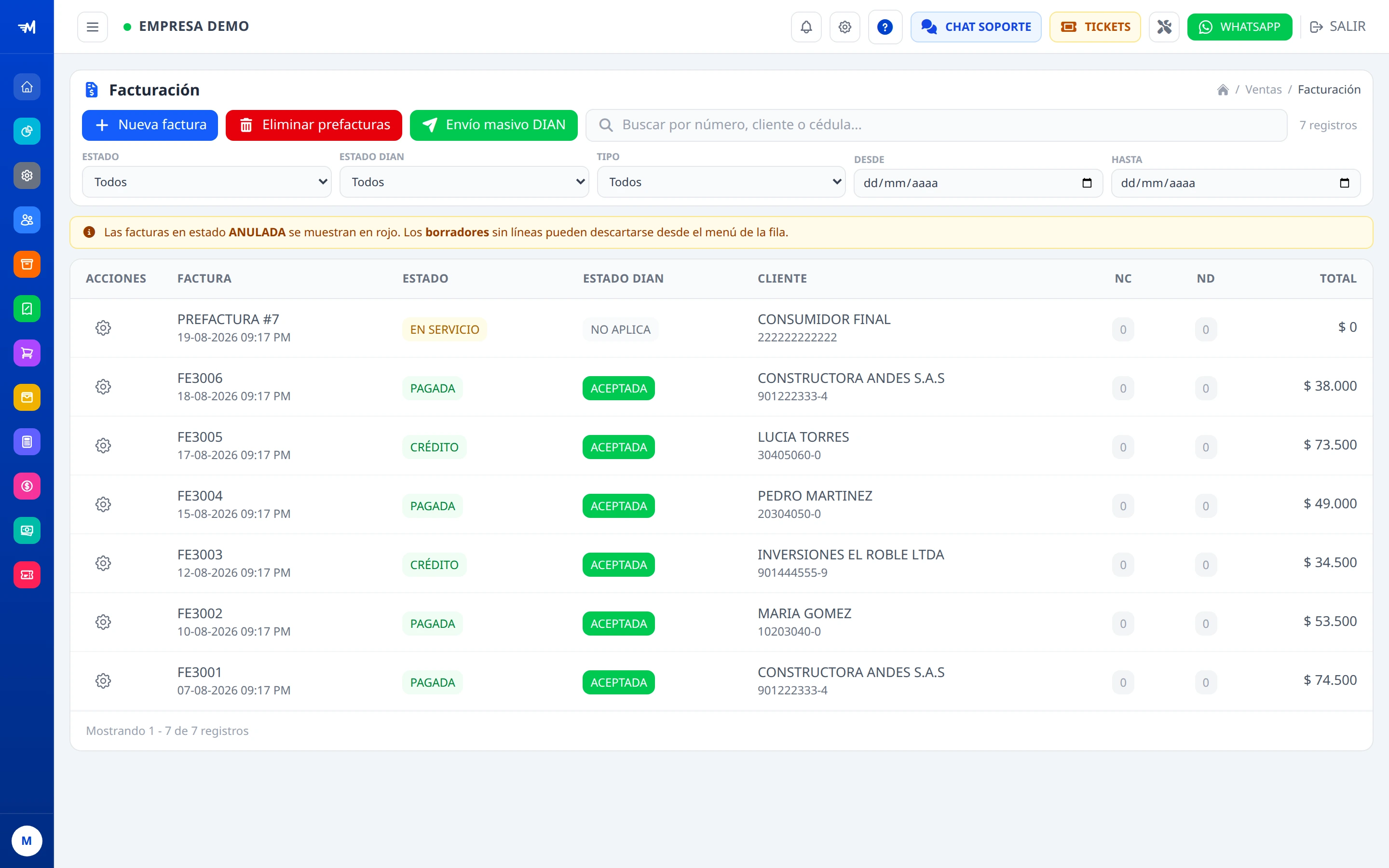
El listado
Todas las ventas que ya hiciste. Acá buscas una factura vieja, la imprimes, la mandas por correo o la anulas.
La venta
La factura que estás haciendo ahora mismo, con el cliente enfrente. Se abre con el botón Nueva factura.
Se abre en una pestaña aparte: así no pierdes el listado que tenías abierto.Dónde viven tus facturas
El listado es el punto de partida: desde ahí se abre una venta, se reimprime, se manda por correo, se anula o se vuelve a enviar a la DIAN.
La pantalla, caja por caja
Esto es lo que ves al abrir una venta nueva. Cada número de la imagen se explica debajo.
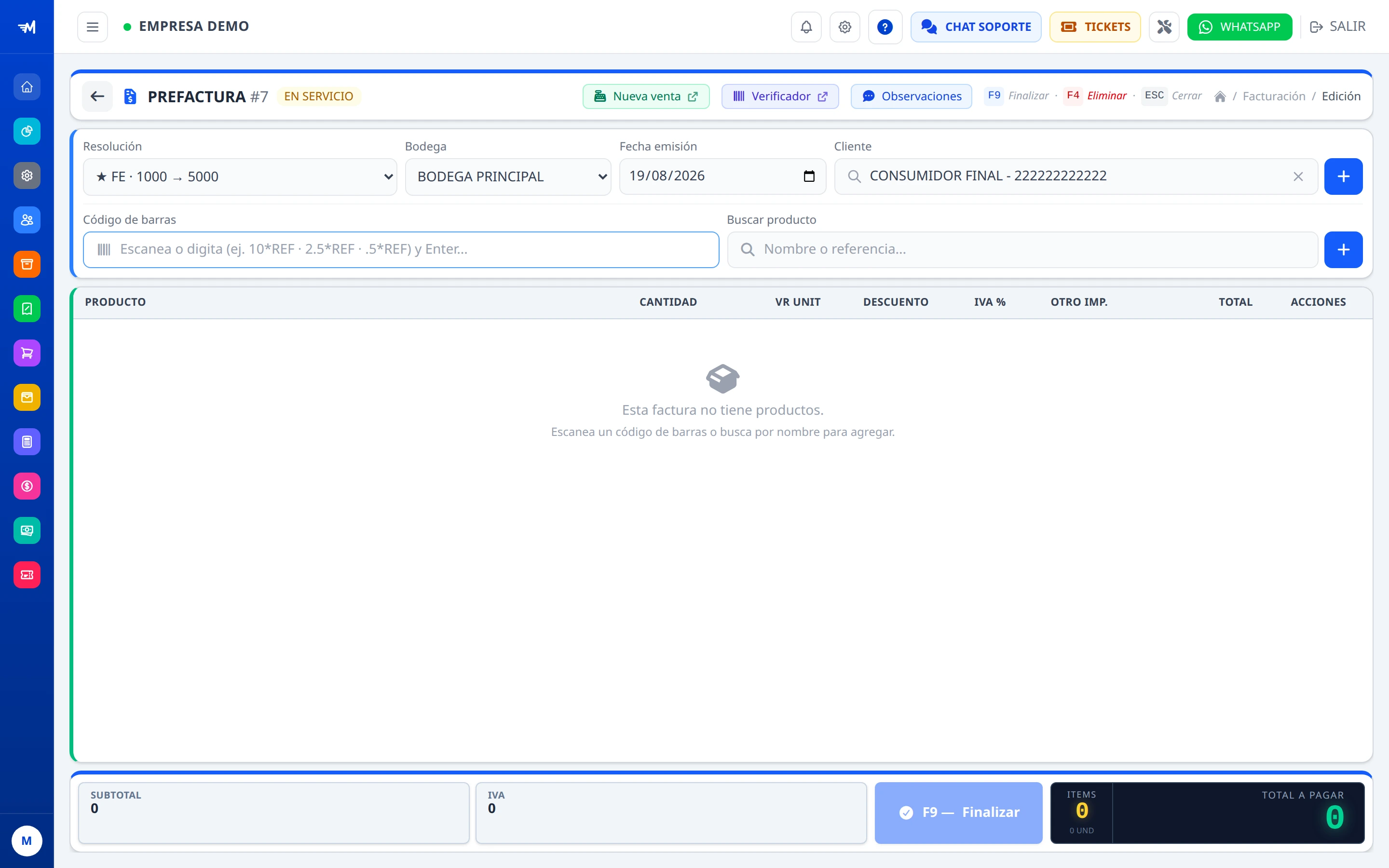
Resolución
La numeración que la DIAN te autorizó. El sistema toma la que esté activa; si aparece vacía, es que se venció o se agotó y hay que pedir una nueva.
Bodega
De dónde sale la mercancía. Si tienes una sola, no la toques.
Importa porque el descuento de existencias se hace contra esta bodega.Fecha de emisión
El día de la venta. Déjala en hoy: la DIAN rechaza facturas con fecha de otro periodo.
Cliente
Venta de mostrador: déjalo en CONSUMIDOR FINAL. Si te piden factura a nombre de alguien, búscalo por nombre o por NIT.
A crédito NO se puede vender a consumidor final: hay que saber a quién cobrarle.Código de barras
Donde queda el cursor esperando el lector. También sirve para escribir la referencia a mano y dar Enter.
Admite un multiplicador: 10*FER-0008 mete 10 de una. Ver más abajo.Buscar producto
Para cuando el producto no tiene código de barras. Escribe parte del nombre y elígelo de la lista.
Solo muestra productos activos, y lo más parecido a lo que escribiste va de primero.Las líneas de la venta
Lo que el cliente va a llevar. Toca la cantidad o el precio para cambiarlos, o el 🗑 para quitar la línea.
Subtotal e IVA
Se recalculan solos con cada cambio. Están a la vista por si el cliente pregunta cuánto es de impuesto.
Finalizar (F9)
Abre el cobro: ahí eliges cómo te pagan y el sistema calcula el cambio. Después de esto la factura se va a la DIAN.
La tecla F9 hace lo mismo, sin soltar el teclado.Total a pagar
Lo que el cliente debe pagar, con todo incluido. Es el número grande a propósito: es el que se lee de lejos.
Hacer una venta
De la factura en blanco hasta el cobro. Dale ▶ y míralo, o avanza paso a paso con ❯.
Venta de contado
≈ 25 sVender varios de lo mismo
Sin pasar el mismo producto diez veces por el lector.
El multiplicador
≈ 20 sCambiar precio, cantidad y IVA de una línea
Todo lo de la grilla se edita tocándolo. No hay que borrar la línea y volverla a agregar.
Cambiar la cantidad de una línea
≈ 15 sCantidad
Tócala y escribe. Si tu empresa controla existencias, no te deja pasarte de lo que hay.
Precio
Puedes escribirlo o elegir otra lista de precios (mostrador, mayorista…). El precio va SIEMPRE con impuestos incluidos.
El sistema descompone el IVA solo. No hay que restarlo a mano.Descuento por línea
Admite porcentaje o monto fijo — el botoncito al lado alterna entre los dos.
IVA de esa línea
Se puede cambiar para un producto puntual sin tocar su ficha.
Cambiarlo acá afecta SOLO esta factura. El del producto queda como estaba.Bodega de la línea
El ícono de tienda abre el selector. Cada línea puede salir de una bodega distinta.
Es un ícono y no el nombre completo porque «BODEGA PRINCIPAL DEL NORTE» se comía el renglón.Últimas 5 ventas
El ⓘ junto a la referencia abre a qué precio se vendió ese producto las últimas 5 veces, con su margen.
Sirve para no venderlo por debajo de lo que se acostumbra.El cliente pide algo que no está en el sistema
No hay que salirse de la venta: el + azul junto al buscador crea el producto ahí mismo.
Crear un producto sin salir de la venta
≈ 10 sEl + junto al cliente hace lo mismo con un cliente nuevo, sin perder la factura.
Lotes y seriales
Los productos que se manejan por lote (con vencimiento) o por serial (IMEI, número de equipo) piden que elijas cuáles salen en esta venta.
Lotes
El ícono de capas en la línea abre la selección. El sistema sugiere el que vence primero, y puedes cambiarlo.
Vender primero lo que vence antes evita perder mercancía.Seriales
El ícono de código de barras abre la lista de disponibles. Se pueden escanear uno por uno.
Hay que elegir tantos como unidades vendas: si faltan, no deja finalizar.Formas de pago y cambio
Al tocar Finalizar (o F9) se abre el cobro. A la izquierda el resumen de la factura; a la derecha, cómo te pagan.
Cobrar con dos formas de pago
≈ 20 sUna sola forma
Eliges EFECTIVO, TARJETA, TRANSFERENCIA… tecleas lo que recibes y Enter. El cursor ya está en el campo del valor.
Pago mixto
Con Agregar forma repartes: $50.000 en efectivo y el resto con tarjeta. El sistema va mostrando cuánto falta.
El cambio
Se calcula solo. Puedes recibir de más sin problema: la diferencia es el vuelto.
Y si el cliente prefiere dejarlo a favor, marcas la casilla de anticipo.Referencia
En tarjeta o transferencia queda el número de aprobación. Se puede adjuntar el comprobante.
Vendedor
Opcional. Si lo pones, esa venta le genera su comisión.
Puntos
Si tu empresa maneja puntos, el modal muestra cuántos gana el cliente con esta compra.
Vender a crédito
Cuando el cliente se lleva la mercancía y paga después.
Venta a crédito
≈ 25 sDescuento sobre el total
Además del descuento por línea, en el modal de cobro hay uno que aplica a toda la factura. Acepta porcentaje o monto fijo: el botón $ / % alterna entre los dos.
Aplicar un descuento al total
≈ 12 sAplicar retenciones
Cuando tu cliente es agente retenedor, te retiene una parte del pago. Esas retenciones se registran al cobrar, en el panel izquierdo del modal Finalizar, y salen restando del total a cobrar.
Aplicar una retención
≈ 12 sLas cinco retenciones
Cada una se calcula sobre una base distinta. Esto es lo que más se confunde:
Retefuente
Se calcula sobre el subtotal (sin IVA), con el porcentaje del concepto DIAN que trae cada producto.
La tarifa ya no se pone a mano: sale del concepto del producto o de su categoría.Reteica
Sobre el subtotal, pero por MIL — no por ciento. Si el municipio dice 7×1.000, escribes 7.
Es el error más común: poner 0,7 creyendo que es porcentaje retiene diez veces menos.Reteiva
La base no es el subtotal: es el IVA. Si la factura no tiene IVA, esta retención da cero por más porcentaje que pongas.
Tasa bomberil
Se calcula sobre lo que se retuvo de ICA, no sobre el subtotal.
Si Reteica quedó en cero, esta también — automáticamente.Avisos y tableros
Igual que la bomberil: su base es el ICA retenido, no el subtotal.
Son complementarios al ICA. Sin ICA no hay de dónde calcularlas.Cuando el sistema NO retiene
Si no aparece retefuente, no es un error: el sistema te dice por qué, en ámbar, debajo del desglose. Los motivos son estos:
«El tercero es del Régimen Simple»
«Es autorretenedor»
«001 no retiene: $180.000 no llega a $1.480.000»
Si a ese cliente hay que retenerle siempre sin importar el monto, se marca «Aplicar retenciones siempre» en su ficha de tercero — y ahí el sistema salta la cuantía mínima de todos los conceptos.
«2 líneas sin concepto de retención ($340.000)»
Se arregla poniéndole el concepto al producto —o a su categoría, que se hereda—, en Productos → pestaña Básico.
«El cliente no declara renta»
Ponerla a mano
El botón Ajustar, al lado de «Retefuente», abre el selector de conceptos para elegir uno distinto. Para volver, Volver al automático.
Anticipos y saldo a favor
Cuando el cliente paga de más, ese excedente no se pierde: puede quedarle a favor.
Dejarlo como anticipo
Al cobrar, si entregó más de lo que vale la factura, marcas la casilla de anticipo y el excedente le queda a favor.
Si NO la marcas, el excedente es cambio y se le devuelve.Usarlo en otra venta
En una factura siguiente, eliges la forma de pago ANTICIPO y el sistema lista los que tiene disponibles, con su saldo.
Verlos todos
En Cartera → Anticipos están todos los clientes con saldo a favor, y cuánto llevan consumido.
Imprimir y enviar
Desde el ⚙ de cada fila del listado. Lo que aparece depende del estado de la factura.
Imprimir PDF
La factura en tamaño carta, con el QR y el CUFE que exige la DIAN.
Imprimir tirilla
El formato de 80 mm para impresora térmica. Sirve para factura electrónica y para POS.
Enviar por email
Al cliente le llega el ZIP con el XML y el PDF, como pide la DIAN. Puedes agregar más destinatarios.
Descargar ZIP
El paquete XML + PDF, por si tu contador lo pide.
Respuestas DIAN
Lo que la DIAN contestó, en español. Si rechazó, acá está el motivo.
Imprimir prefactura
Solo mientras está EN SERVICIO. Es para que el cliente revise antes de pagar; no lleva CUFE porque para la DIAN todavía no existe.
Anular una factura
Cuando la factura ya salió para la DIAN, no se borra: se le hace una nota crédito.
Anular con nota crédito
≈ 10 sDevolución parcial
Cuando el cliente devuelve parte de lo que compró, no se anula toda la factura: se hace una NC por devolución y se eligen las líneas y las cantidades que vuelven.
Devolver parte de una factura
≈ 14 sLo que el cliente ya pagó
Al anular una factura o registrar una devolución, la nota crédito resta lo que la factura todavía debe en cartera, sola, como siempre. Pero si el cliente ya había pagado —una venta de contado, o una a crédito con abonos—, esa plata tiene que ir a alguna parte, y la ventana de la nota pregunta «¿Qué se hace con lo que ya pagó?» antes de generarla.
Devolverle el dinero
Se le entrega hoy, por el medio que elijas (el sistema propone el mismo con que pagó). Es lo único que sale del cajón o del banco: el cierre de caja lo resta por ese medio.
Abonarlo a otra factura suya
Baja lo que debe en otra factura pendiente del mismo cliente; no sale dinero. Si esa factura debe menos, lo que sobra queda a su favor. El abono aparece en su cartera con el número de la nota.
Dejarlo a su favor
Queda como anticipo del cliente (en Cartera › Anticipos, con origen «NOTA CRÉDITO») y lo usa como forma de pago en su próxima compra.
¿Por qué no deja abonar ni dejar a favor?
¿Y en la contabilidad?
Me equivoqué: ¿puedo anular el abono desde Cartera?
¿Y las notas que hice antes?
Repetir una venta
Cuando un cliente pide siempre lo mismo, Copiar factura crea una prefactura nueva con los mismos productos y cantidades, lista para ajustar y cobrar.
Cuando la DIAN rechaza
Pasa, y casi siempre se arregla solo. La columna ESTADO DIAN del listado te dice cómo va cada factura.
ACEPTADA
Listo. La DIAN la recibió y tiene su CUFE.
NO ENVIADA
Se finalizó pero no llegó a salir — suele ser un corte de internet o de energía.
RECHAZADA
La DIAN la devolvió. En Respuestas DIAN está el motivo, explicado.
Lo que el envío le cambia
Si para enviarlo hay que cambiarle algo al documento —por ejemplo, pasarlo a la resolución vigente porque la suya venció—, la revisión lo muestra en un recuadro azul bajo el motivo, antes de que lo marques.
Si la DIAN no responde
El envío masivo se detiene solo y una franja naranja dice «La DIAN no está respondiendo», con cuántos documentos quedaron como estaban. Nada se anula por una caída de la DIAN: vuelve a intentarlo más tarde.
Atajos de teclado
En un mostrador con fila, no soltar el teclado es la diferencia.
Cobrar
Abre el modal de pago con el cursor ya puesto en el valor. Tecleas lo que recibes y das Enter.
Eliminar
Borra la factura en curso, si todavía es prefactura.
Cerrar
Sale de la factura, o cierra el modal que esté abierto.
Enter en el escáner
Agrega el producto. El cursor vuelve solo a la caja del lector después de cada acción.
Así puedes escanear diez productos seguidos sin tocar el mouse.Si algo sale mal
Lo que más pregunta la gente, con lo que hay que hacer.
La DIAN me la rechazó, ¿y ahora?
No me deja agregar un producto
Le di de más al cliente en el cambio
¿Qué es una PREFACTURA?
¿Para qué sirve F9?
¿Falta algo en esta página? Escríbenos por CHAT SOPORTE desde el sistema.