
Terceros
Todas las personas y empresas con las que trabajas, en un solo lugar: clientes, proveedores, vendedores y empleados.
Qué es y para qué sirve
Un tercero es cualquiera que aparece en un documento: a quien le vendes, a quien le compras, quien te vende y quien trabaja contigo.
La pantalla, caja por caja
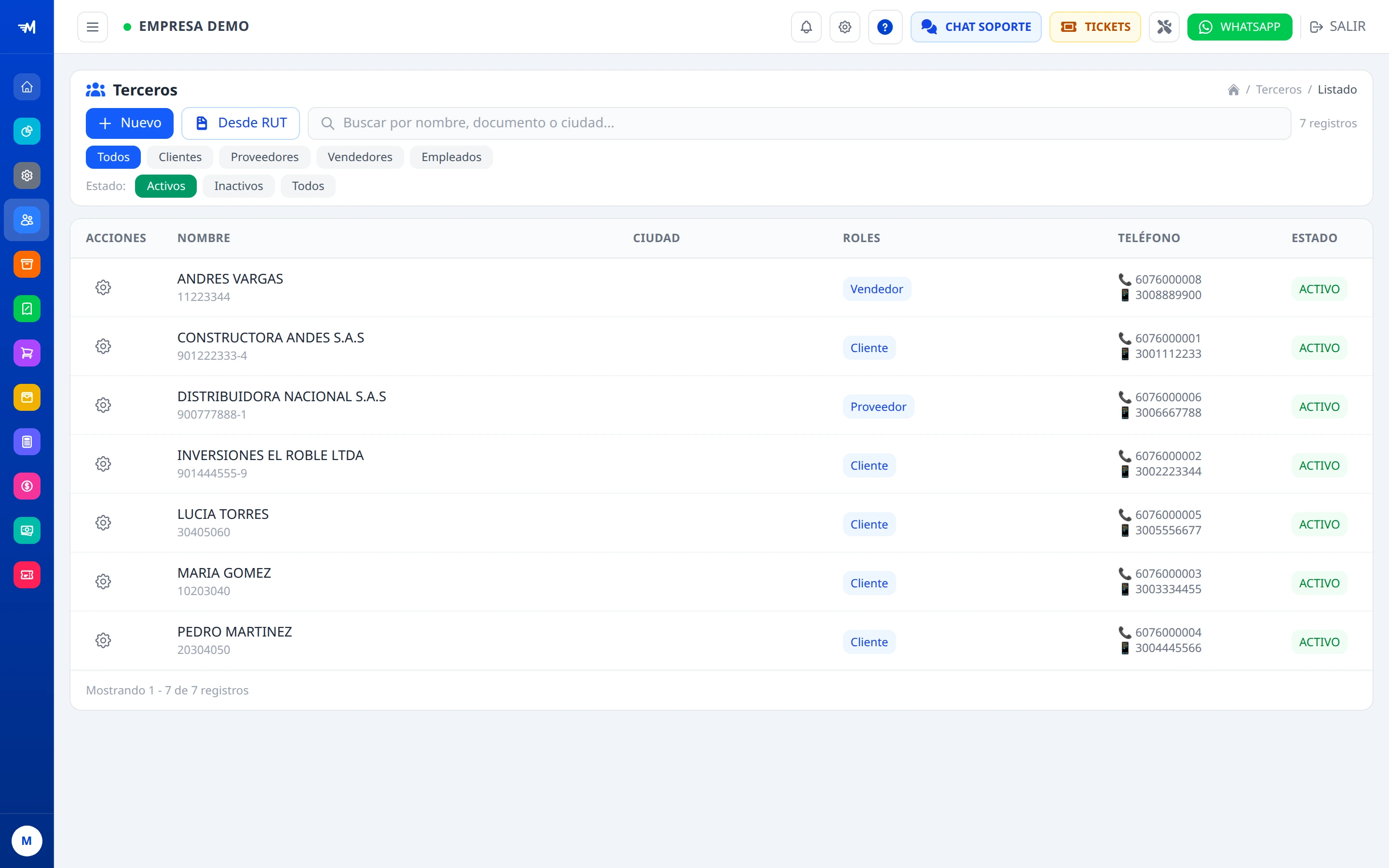
Nuevo tercero
Abre la ficha en blanco.
Buscar
Por nombre, documento o correo.
La lista
Con filtros por rol. El ⚙ abre editar, dar acceso o eliminar.
Una persona, varios roles
Un tercero puede ser cliente, proveedor, vendedor y empleado al mismo tiempo. Se marcan todos los que apliquen.
Datos básicos
Lo que identifica al tercero y lo que va en la factura.
Persona natural o jurídica
Cambia qué campos pide: una empresa lleva razón social; una persona, nombres y apellidos.
Tipo y número de documento
NIT, cédula, pasaporte… El NIT lleva dígito de verificación, y el sistema lo calcula solo.
Correo
A donde le llegan las facturas electrónicas. Si está mal, la DIAN acepta pero el cliente nunca la recibe.
Teléfono y dirección
Salen impresos en la factura.
Crear un cliente
18 sCrear un tercero leyendo su RUT
14 sUbicación
País, departamento y ciudad, en cascada.
Clasificación tributaria
Lo que decide si a ese tercero se le retiene y cuánto.
Régimen tributario
Ordinario o Simple. Al del Régimen Simple no se le practica retefuente — lo dice la ley, no una configuración.
Responsabilidades fiscales
Las cinco casillas del RUT: declarante, autorretenedor, gran contribuyente, agente de retefuente y agente de reteIVA.
Declara renta
Nace vacío a propósito y solo lo marca una persona.
Suponer que declara llevaría a retener de menos, y ese faltante lo responde quien retiene (art. 370 E.T.).Aplicar retenciones siempre
Hace que el sistema salte la cuantía mínima de todos los conceptos con ese tercero.
Y solo eso: al del Régimen Simple y al autorretenedor se les sigue sin retener.Lo que este cliente le retiene
Cuando usted le vende y el cliente le paga menos porque le retiene: la ReteIVA (15 % del IVA, lo normal), la ReteICA por mil (la tarifa del municipio, por ejemplo 7) y, si aplica, la sobretasa bomberil y avisos y tableros, que son un porcentaje de la ReteICA y no de la venta. Debajo sale un ejemplo en pesos. Lo usa la contabilización automática para anotar sus ventas.
Solo aparece si el tercero es cliente, o si ya trae algo guardado. A un proveedor no se le llena: lo que usted le retiene a él sale del concepto de cada producto.Cupo de crédito
Cuánto se le puede fiar y a cuántos días.
Darle acceso al sistema
Un cliente o un empleado puede necesitar entrar al ERP. La acción Dar acceso lo convierte en usuario.
Eliminar o inactivar
Si el tercero nunca apareció en un documento, se borra. Si ya tiene facturas o compras, el sistema no lo deja y ofrece inactivarlo.
Si algo sale mal
La DIAN rechazó por los datos del cliente
No aparece al buscar proveedores
¿Por qué no le retiene?
Tengo el mismo cliente dos veces
¿Falta algo en esta página? Escríbenos por CHAT SOPORTE desde el sistema.