
Compras
La factura que te da el proveedor. Al registrarla entra la mercancía al inventario, se actualiza el costo y queda la cuenta por pagar.
Qué es y para qué sirve
Cuando un proveedor te entrega mercancía con su factura, esa factura se registra acá. No es un trámite: al finalizarla pasan tres cosas de una vez.
Entra la mercancía
Las cantidades suman al inventario de la bodega que elijas.
Se actualiza el costo
El costo del producto se recalcula, según el método que use tu empresa (promedio o último costo).
Queda la cuenta por pagar
Si es a crédito, la deuda con ese proveedor aparece en Cartera por pagar.
La pantalla, caja por caja
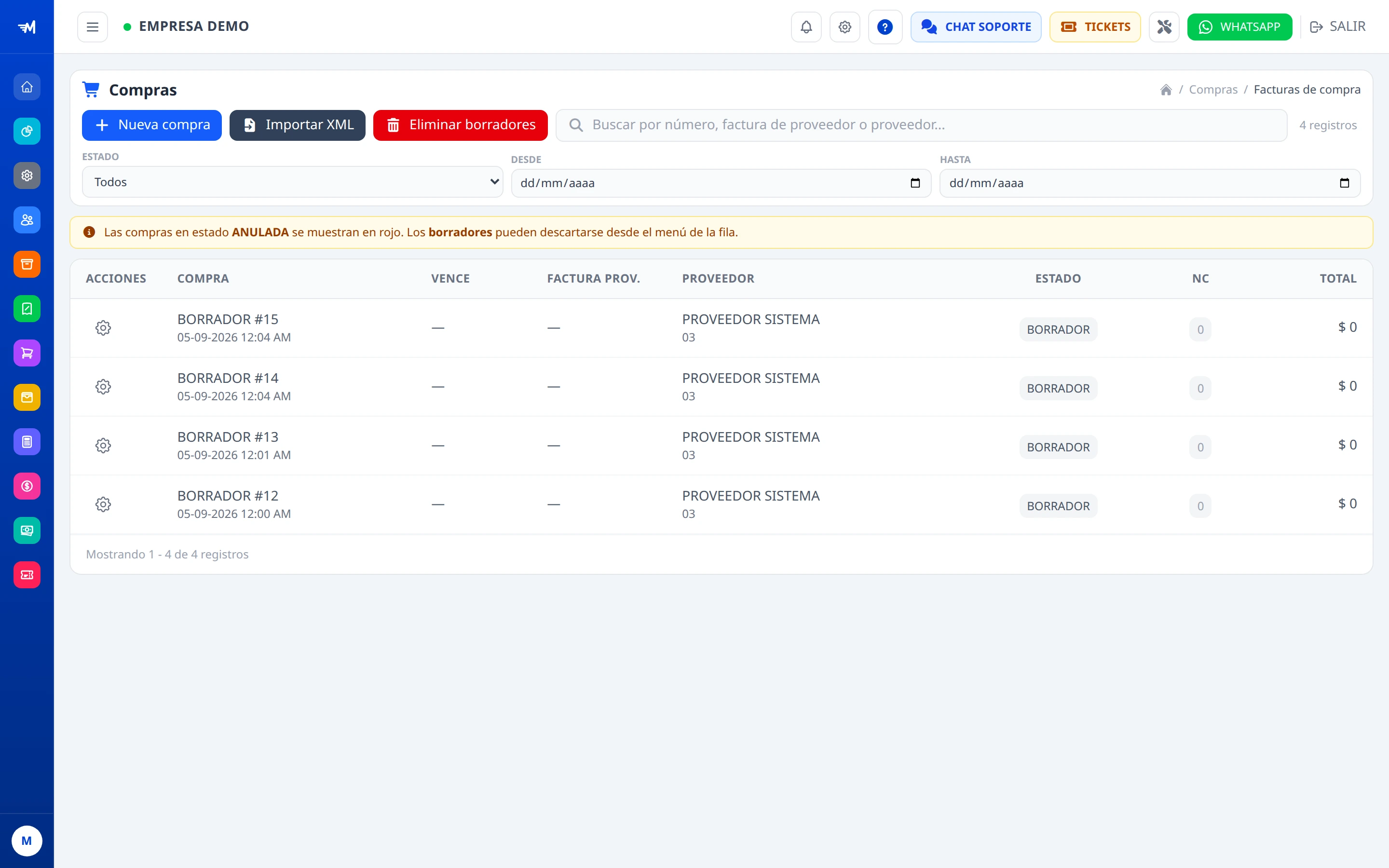
Nueva compra
Abre el formulario en blanco para digitarla.
Importar XML
El botón oscuro de al lado. Lee el archivo que te mandó el proveedor y arma la compra sola.
Es la forma rápida: evita digitar 50 líneas a mano.Las compras registradas
Con su proveedor, la factura del proveedor y el estado. La columna NC avisa si tiene nota crédito.
Registrar una compra
El formulario se parece al de la venta: cabecera arriba, productos en la grilla, y finalizar abajo.
Abrir una compra nueva
≈ 12 sEl proveedor
Se busca por nombre o NIT. Si no existe, se crea sin salir de la compra.
La factura del proveedor
Su número y su fecha. El sistema avisa si ya registraste esa misma factura.
Costo, descuento y obsequio
Cada línea lleva su costo. El obsequio son unidades que entran al inventario pero no se pagan.
Importar el XML del proveedor
Si tu proveedor factura electrónicamente, te manda un XML (a veces dentro de un ZIP). Ese archivo trae todo: sus datos, las líneas, los impuestos y los totales.
Subir el archivo
Acepta el XML suelto o el ZIP tal como llegó al correo.
Emparejar productos
El sistema busca cada producto del XML en tu catálogo. Lo que no encuentre se empareja a mano — y lo aprende para la próxima.
Revisar y crear
Antes de guardar muestra los totales y las retenciones sugeridas. Al confirmar queda un borrador listo para finalizar.
Emparejar los productos
La referencia del proveedor casi nunca coincide con la tuya. Al emparejarlas una vez, el sistema lo recuerda: la próxima factura de ese proveedor se empareja sola.
Inventario y costo
Al finalizar, la mercancía entra a la bodega elegida y el costo se recalcula.
La cuenta por pagar
Si la compra queda a crédito, la deuda aparece en Cartera → Cuentas por pagar, con su vencimiento. Ahí se registran los pagos al proveedor.
Retenciones practicadas
Acá tú eres quien retiene. Al finalizar, el sistema liquida lo que hay que retenerle al proveedor según el concepto DIAN de cada producto.
Lotes y seriales
La compra es donde nacen. Si el producto los maneja, al registrarla se capturan los números de lote con su vencimiento, o los seriales uno por uno.
Anular una compra
Se hace con una nota crédito de compra, que reversa todo: saca la mercancía del inventario, borra la cuenta por pagar y elimina los lotes y seriales que había creado.
Cambiar de bodega
Si registraste la compra contra la bodega equivocada, no hay que anularla: la acción Cambiar de bodega mueve la mercancía con un traslado nuevo.
Si algo sale mal
«Esa factura del proveedor ya está registrada»
El XML no lo pude subir
El costo del producto no cambió
No me deja finalizar: pide lotes
¿Falta algo en esta página? Escríbenos por CHAT SOPORTE desde el sistema.