
Productos
El catálogo de lo que vendes. Acá se define el nombre, el impuesto, en qué presentaciones se vende y a qué precio — y de acá lo toma la facturación.
Qué es y para qué sirve
Un producto es la ficha de algo que vendes. Lo importante es que un producto no tiene un solo precio: tiene presentaciones (unidad, caja, display) y cada una su precio en cada lista (mostrador, mayorista…).
Producto
El nombre, el IVA, la categoría. Lo que no cambia.
Presentación
Cómo se vende: por unidad, por caja de 12, por display de 24. Cada una tiene su referencia y su costo.
El «factor» dice cuántas unidades base trae: una caja de 12 tiene factor 12.Precio
Cada presentación tiene un precio por lista. La lista MOSTRADOR es obligatoria; las demás, opcionales.
La pantalla, caja por caja
Así se ve el catálogo. Cada número se explica debajo.
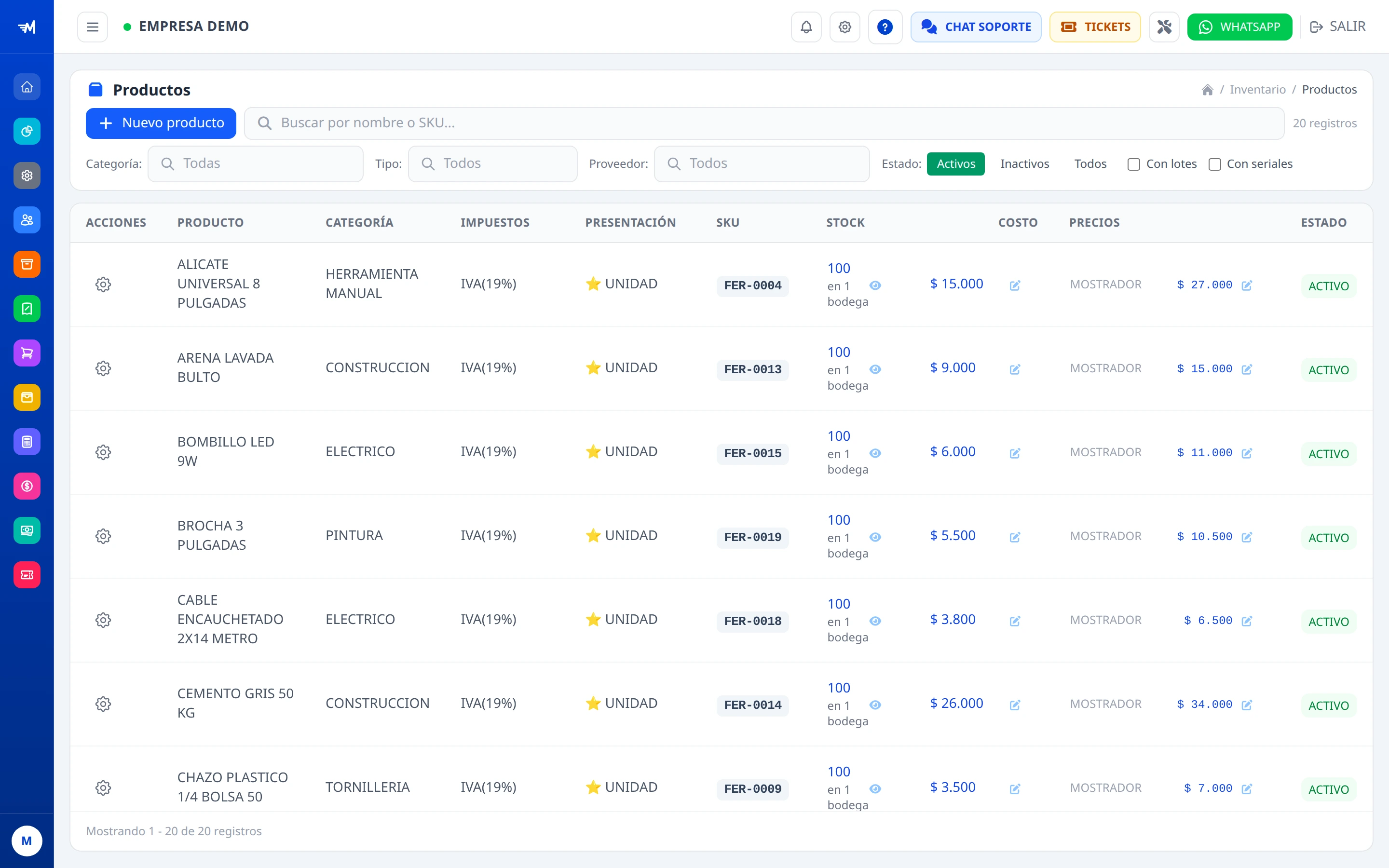
Nuevo producto
Abre la ficha en blanco. Al guardar el Básico, el sistema crea solo la presentación UNIDAD y te deja seguir con el resto.
Buscar
Por nombre o por referencia. No hace falta escribirlo completo.
El catálogo
Cada fila trae su existencia y su precio. El ⚙ abre lo que puedes hacerle: editar, ajustar stock, imprimir etiqueta o eliminar.
Buscar un producto por su código
Si escribes el código exacto de un producto (su SKU), la lista se queda con ese producto y nada más. Es lo que se quiere cuando ya se sabe cuál se busca.
Cuando ese código además es el comienzo del código de otros, debajo del buscador aparece un aviso con un botón para ver las coincidencias parciales, y otro para volver. Así no hay que elegir entre precisión y encontrar la familia completa.
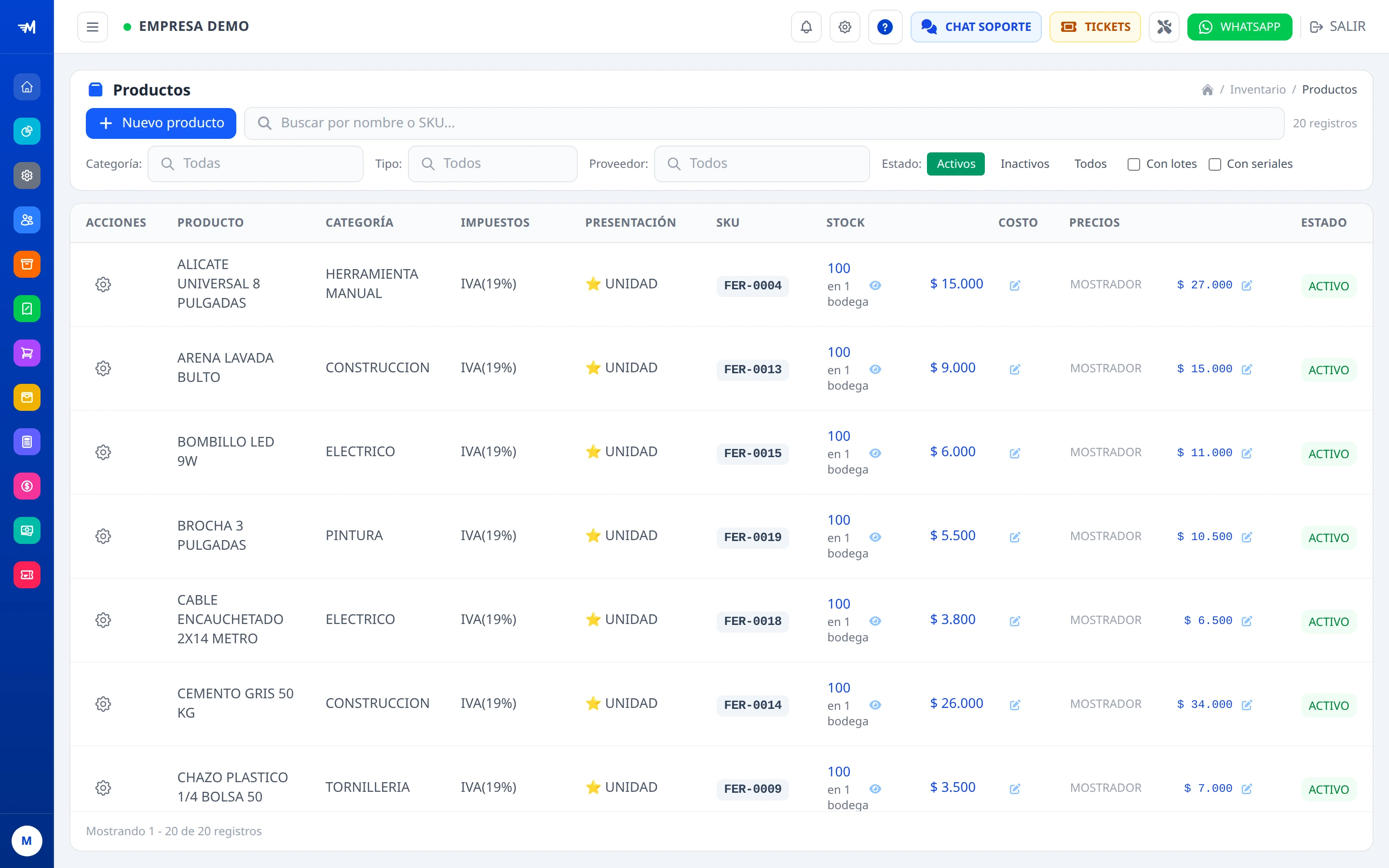
Buscar un producto por su codigo
≈ 13 sCrear un producto
Se llena el Básico y se guarda; el resto de pestañas se habilitan después.
Crear un producto
≈ 15 sPestaña Básico
Lo que define al producto. Es la única obligatoria para poder guardar.
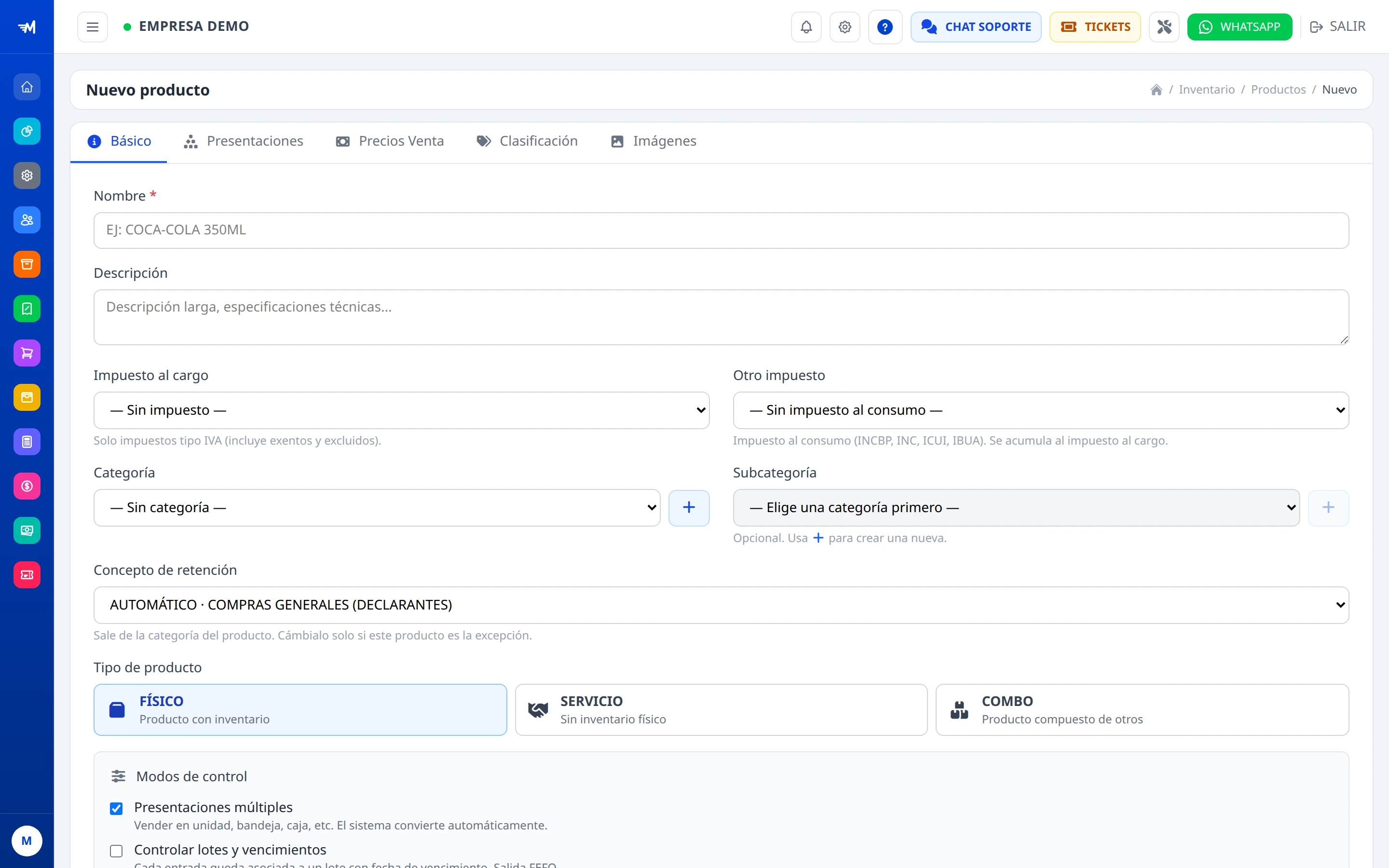
Nombre
Como lo va a buscar el cajero. Conviene empezar por lo que la gente escribe primero: «LECHE ENTERA 1L», no «1L LECHE».
El buscador del POS ordena por relevancia: lo que empieza por lo escrito va de primero.Impuesto al cargo
El IVA que lleva: 19 %, 5 %, exento o excluido. Va a la DIAN tal como quede acá.
Otro impuesto
Para bebidas azucaradas (IBUA), comestibles ultraprocesados (ICUI) o bolsas plásticas.
Al elegir IBUA aparece un bloque extra para los gramos de azúcar y el contenido.Categoría
Agrupa el catálogo y hereda el concepto de retención. Por eso el concepto va justo después.
Controlar lotes y seriales
Actívalos solo si de verdad los manejas: cada uno agrega una pestaña y obliga a elegir en cada venta.
Pestaña Presentaciones
Las formas en que se vende el mismo producto.
El factor
Cuántas presentaciones BASE trae. Si la base es UNIDAD y vendes cajas de 12, el factor es 12.
La factura muestra «CAJA × 12 UNIDADES» tomando el nombre de la base, no la unidad DIAN.Referencia
El código que se escanea. Puede ser manual o automática, tomando el consecutivo de codificación.
En automática, el número se consume solo si el guardado sale bien.Costo con IVA / sin IVA
Dos campos sincronizados. El que escribas queda con fondo azul: ese es la fuente y el otro se calcula.
La predeterminada
La que se usa por defecto al vender y la que marca el inventario. No se puede borrar ni dejar sin ella.
Pestaña Precios de venta
Una matriz: cada presentación por cada lista de precios.
MOSTRADOR es obligatoria
Sin precio en MOSTRADOR no se pueden definir los demás. Puede ser $0.
Margen
Se calcula solo: (precio − costo) ÷ costo × 100. Y funciona al revés: si escribes el margen, sale el precio.
Quitar una lista
Dejar en 0 una lista opcional que ya tenía precio la desactiva.
Antes el 0 se rechazaba y no había forma de quitar una lista cargada por error.Pestaña Clasificación
Fabricante, marca, línea, clase, color, talla y ubicación. No son obligatorios: sirven para filtrar el catálogo y para los informes.
Imágenes y etiquetas
Imágenes
Se suben desde la pestaña Imágenes. Salen en el verificador de precios y en la tienda online.
Etiquetas
Desde el ⚙ del listado, «Imprimir etiqueta»: 5 tamaños, con código de barras o QR, con o sin precio.
Nunca lleva el nombre del producto: los nombres largos deforman el sticker.Lotes y seriales
Para lo que vence, o lo que se identifica uno por uno.
Lotes
Un número de lote con su vencimiento y su cantidad. Al vender, el sistema sugiere el que vence primero.
Seriales
Un código por unidad (IMEI, número de equipo). Cada uno tiene su estado: disponible, vendido, devuelto, dañado, en garantía.
Un serial devuelto o reparado se reingresa desde la pestaña Seriales y vuelve a estar disponible.Combos
Un producto de tipo COMBO se arma con otros productos. Al venderlo, el sistema descuenta del inventario cada componente, no el combo.
Servicios
Un producto de tipo SERVICIO no maneja inventario: no tiene existencias, no se le ajusta stock y no bloquea la venta por falta de unidades.
Ajustar existencias
Cuando el conteo físico no coincide con el sistema, o entra mercancía sin factura.
Ajustar el stock de un producto
≈ 12 sEntrada
Suma unidades. Pide el costo y, opcionalmente, el proveedor.
Poner el proveedor deja rastro consultable; antes terminaba escrito en las observaciones, donde no se puede filtrar.Salida
Resta unidades: una merma, una rotura, un consumo interno.
Ajuste
Le dices cuánto HAY de verdad y el sistema calcula la diferencia. Es el del conteo físico.
Eliminar o inactivar
Si el producto nunca se vendió, se borra y con él todo lo suyo. Si ya tiene ventas, el sistema no lo deja y te ofrece inactivarlo.
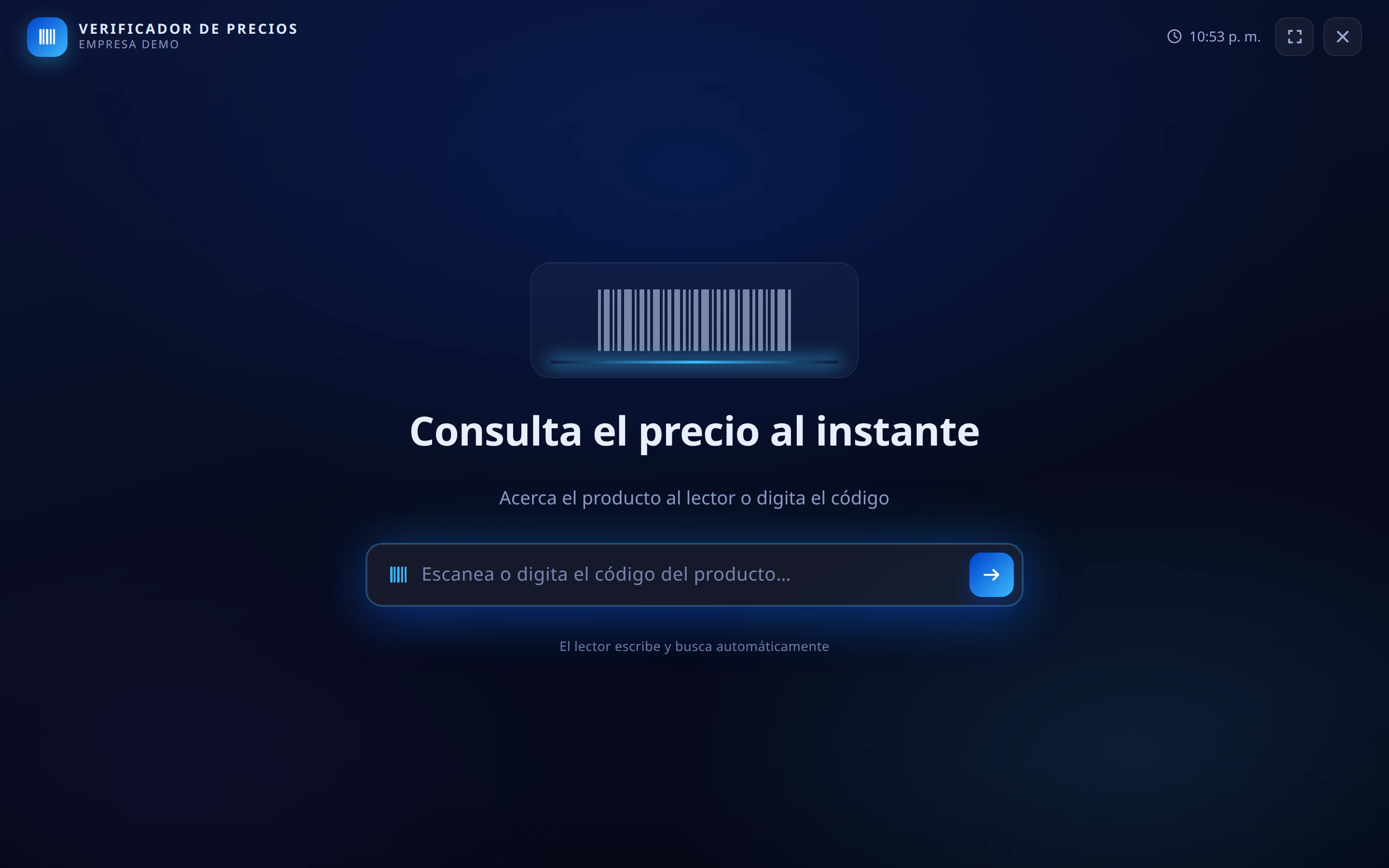
Verificador de precios
Una pantalla completa, sin menú ni barras, para poner en el mostrador con un lector de código de barras: el cliente pasa el producto y ve su precio de MOSTRADOR, su foto y si hay existencia.
Si algo sale mal
No me deja poner precio en MAYORISTA
El producto no aparece al vender
«No se puede eliminar: tiene movimientos»
Cambié el IVA y las facturas viejas siguen igual
La etiqueta sale sin el nombre
¿Falta algo en esta página? Escríbenos por CHAT SOPORTE desde el sistema.