
Ayuda y tickets
Cuatro formas de llegar a nosotros, y cuál conviene en cada caso.
Por dónde pedir ayuda
En el encabezado, arriba a la derecha, están los cuatro botones.
CHAT SOPORTE
Para preguntar rápido. Un hilo, como cualquier chat.
TICKETS
Para reportar algo que hay que resolver. Queda con número.
Si prefieres el teléfono.
El «?»
Abre este manual, en el tema de la pantalla donde estés.
¿Chat o ticket?
La diferencia es si necesitas que quede anotado.
Chat
Una duda: «¿dónde cambio el precio?». Se responde y se acabó. No tiene número ni estado.
Ticket
Un problema: «la factura 3005 no salió a la DIAN». Tiene número, estado y no se cierra hasta que confirmes que quedó.
Abrir un ticket
Con el botón TICKETS del encabezado. Pide una línea contando qué pasa; lo demás es opcional.
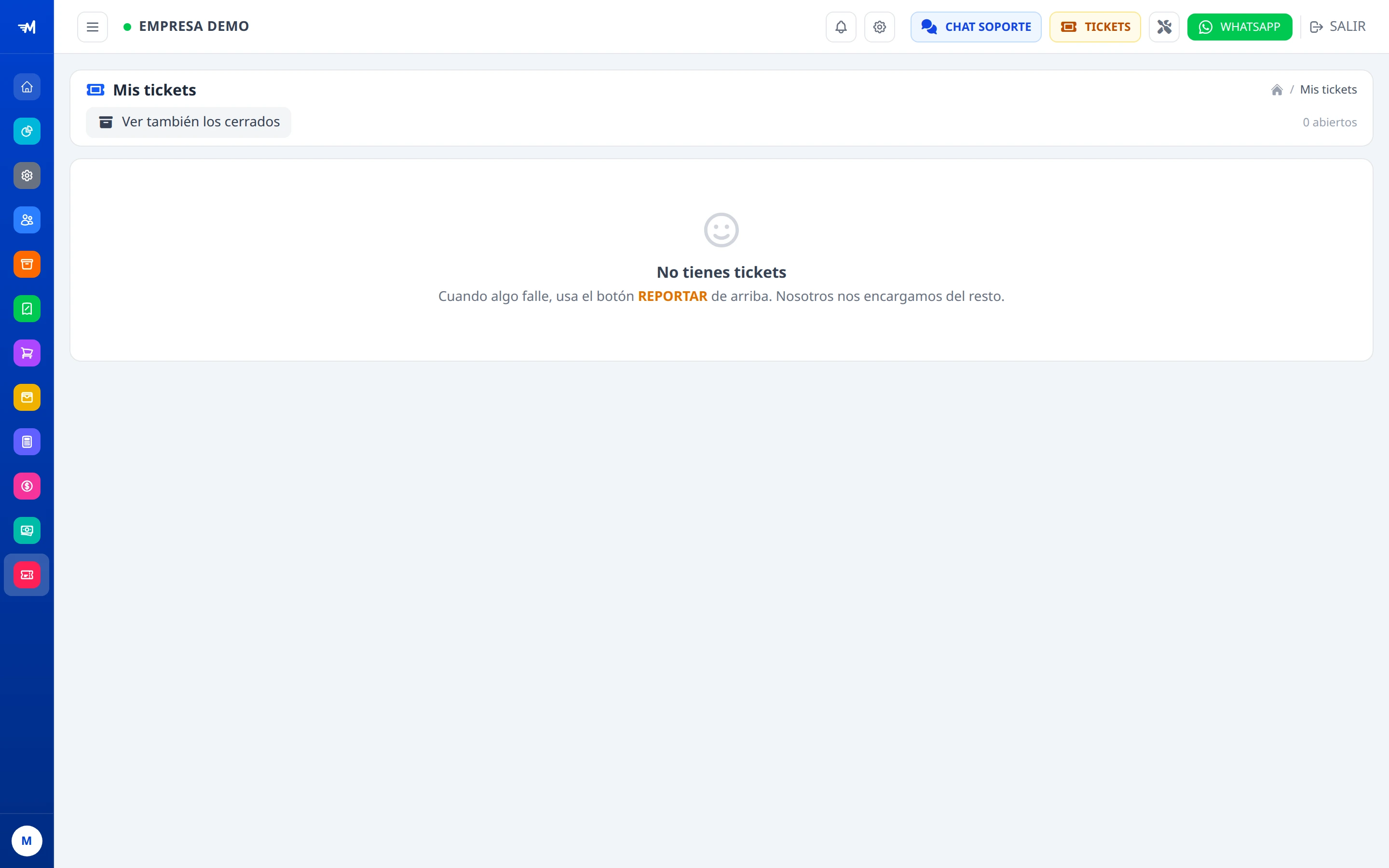
Abrir un ticket
14 sMis tickets
El menú Mis tickets muestra los tuyos, y arriba los que esperan tu confirmación.
Confirmar que quedó
Cuando resolvemos algo, el ticket queda esperando tu visto bueno.
El chat de soporte
Se abre con el ícono del encabezado y aparece como un cajón lateral. Puedes seguir trabajando con él abierto.
Adjuntos y notas de voz
El clip manda archivos; el micrófono graba una nota de voz.
Lo más útil
El ZIP o el XML que devolvió la DIAN. Con eso se ve el error exacto.
La nota de voz
Se toca una vez para grabar y otra para parar. Corta sola a los 3 minutos.
Mandar un pantallazo
El botón de la cámara, junto al clip, toma una foto de tu pantalla sin pedir permisos ni abrir diálogos.
Mostrarnos tu pantalla
Si con la foto no basta, el agente puede pedirte ver tu pantalla en vivo.
Te pedimos permiso
Sale un aviso que dice qué se ve y qué no.
Tú autorizas
Si no quieres, no pasa nada.
Mientras dure, hay una barra roja
Fija, con un botón DETENER. Nunca vas a estar compartiendo sin saberlo.
La app de soporte
El mismo chat, instalado en tu equipo como un programa aparte. Se baja del menú HERRAMIENTAS del encabezado (el ícono de las herramientas), opción APP DE SOPORTE, para Windows o Linux.
No se cae con el navegador
A veces te pedimos cerrar, limpiar o reinstalar el navegador. Con la app la conversación sigue abierta, porque no depende de él.
Entras con tu mismo usuario
La primera vez te pide usuario y clave. Después abre directo en el chat.
Te avisa aunque no la estés mirando
Cuando te escribimos o respondemos un ticket, sale un aviso en la esquina de la pantalla.
La X no la cierra
La esconde junto al reloj, para que siga escuchando. Para cerrarla del todo: clic derecho en su ícono → Salir.
Arranca sola
Al prender el equipo queda lista, escondida, sin que tengas que acordarte de abrirla.
Si algo sale mal
Nadie me ha respondido el ticket
Reporté algo y me llegan muchos correos
Me suspendieron el servicio, ¿puedo escribirles?
Instalé la app y no me llegan los avisos
No puedo mandar una nota de voz
El manual no abre para la pantalla en la que estoy
¿Falta algo en esta página? Escríbenos por CHAT SOPORTE desde el sistema.