
Buzón de facturas
Conectas una vez el correo donde te llegan las facturas electrónicas de tus proveedores y el sistema las trae solo, cada 5 minutos. Sin entrar al correo, sin descargar el ZIP y sin buscarlo en el equipo para subirlo.
Qué es y para qué sirve
Cada factura electrónica que te manda un proveedor llega a tu correo como un ZIP con el XML y el PDF. Antes había que entrar al correo, descargarlo, buscarlo en el equipo y subirlo a Importar XML. El buzón hace todo eso solo.
Llegan solas
El sistema revisa tu correo cada 5 minutos y separa los que traen una factura electrónica. No tienes que tener nada abierto.
La primera vez trae los últimos 60 días, para que no empieces con la bandeja vacía.Las procesas con un clic
Importar como compra o mandar los eventos RADIAN (acuse, recibo del bien y aceptación), sin buscar ni subir el archivo.
Sabes en qué va cada una
Al lado de cada factura ves si ya la importaste y qué eventos RADIAN lleva. Lo que falta por hacer está en la pestaña Pendientes.
Conectar el correo
Se hace una sola vez y queda conectado aunque cierres sesión. Lo puede hacer cualquier usuario que tenga el permiso del Buzón de facturas; quien no lo tenga ve un aviso de a quién pedírselo.
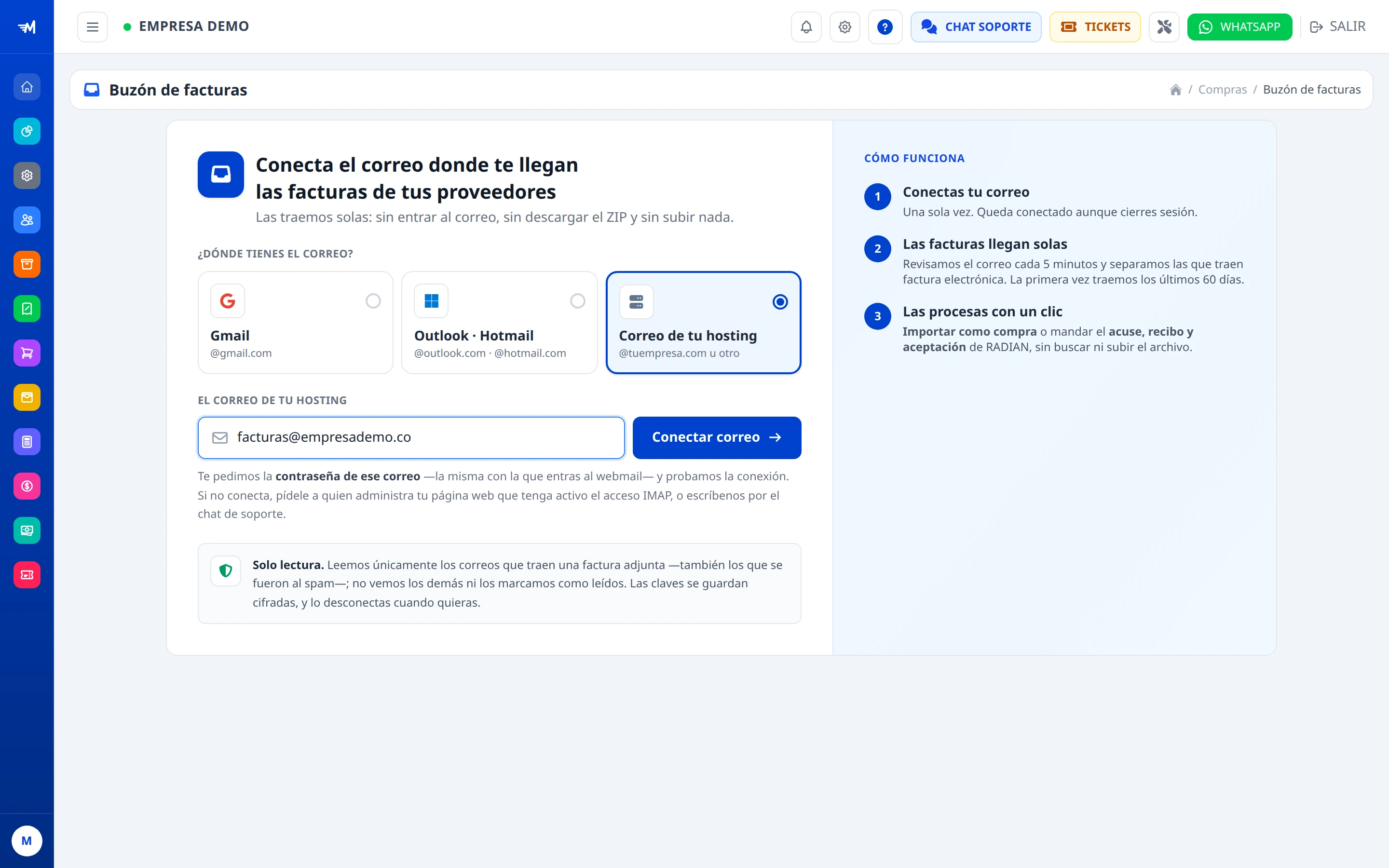
¿Dónde tienes el correo?
Lo primero: Gmail, Outlook · Hotmail o el correo de tu hosting. Según lo que elijas sale el campo y, debajo, el paso a paso de ese correo — solo el tuyo, para no tener que leer los tres.
Tu correo
El que le diste a tus proveedores para la facturación electrónica. Sale escrito el correo de la ficha de tu empresa; cámbialo si las facturas llegan a otro.
Conectar
Dice «Conectar correo» en Gmail y en el hosting, y «Conectar con Microsoft» en Outlook. Debajo, una línea dice qué va a pasar al tocarlo.
Solo lectura
Qué leemos y qué no. Está explicado más abajo, en Qué leemos y qué no.
Cómo funciona
Los tres pasos: conectas, llegan solas y las procesas.
Gmail
Pide una contraseña de aplicación de Google: una clave aparte, de 16 letras, solo para MASFACILITO. Ver Conectar un Gmail.
Outlook y Hotmail
Te lleva a la página de Microsoft: inicias sesión, das el permiso y vuelves solo. Ver Conectar un Outlook o Hotmail.
El correo de tu hosting
El de tu dominio (facturas@tuempresa.com), y también Yahoo, iCloud y Zoho: pide la contraseña del correo. Ver Correo de tu hosting.
Conectar un Gmail
Google no deja que MASFACILITO entre con tu clave de siempre: pide una contraseña de aplicación. Se crea una sola vez, en unos 5 minutos, y hace falta tener activa la verificación en 2 pasos. Son los mismos pasos que salen en la pantalla del Buzón al elegir Gmail, con botones que abren cada página de Google.
-
1
Entra a tu Cuenta de Google
En Gmail, toca tu foto (arriba a la derecha) y luego «Gestionar tu Cuenta de Google». También puedes abrirla con el botón.
Abrir mi Cuenta de Google ↗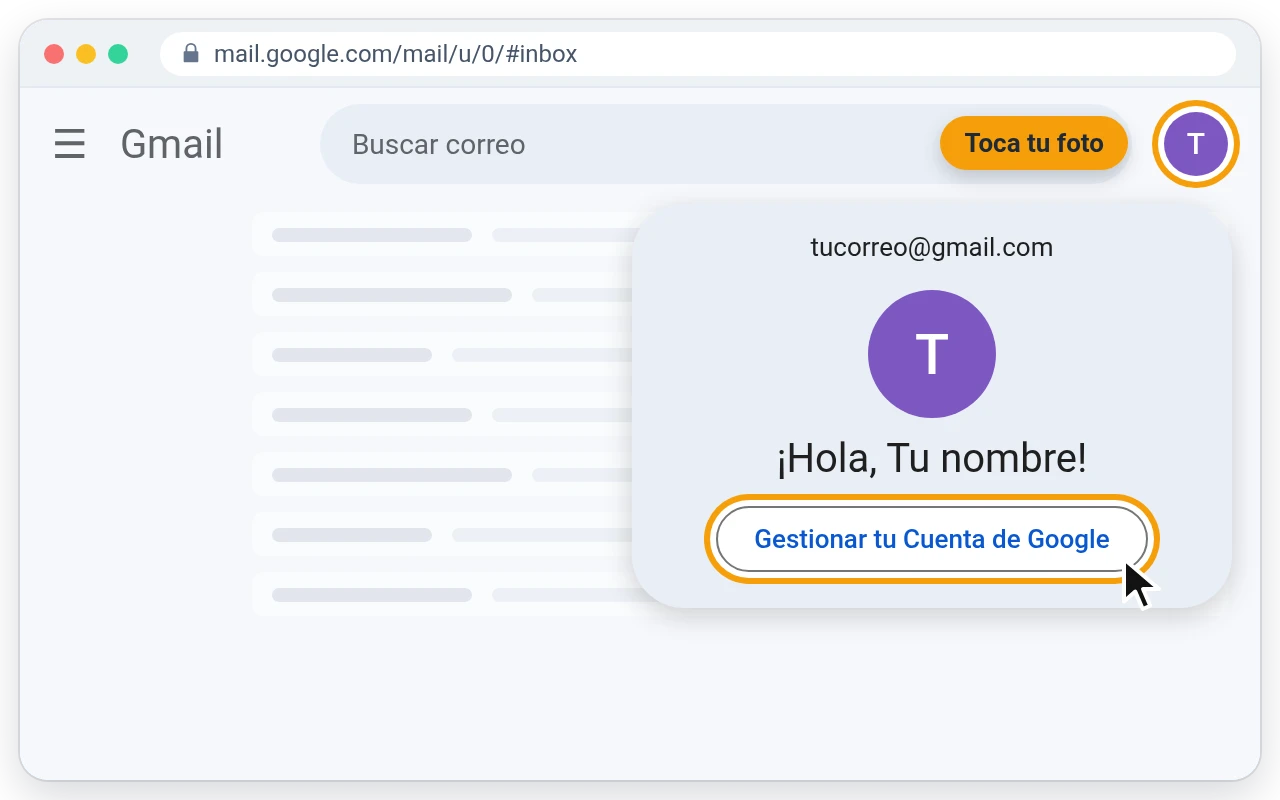
-
2
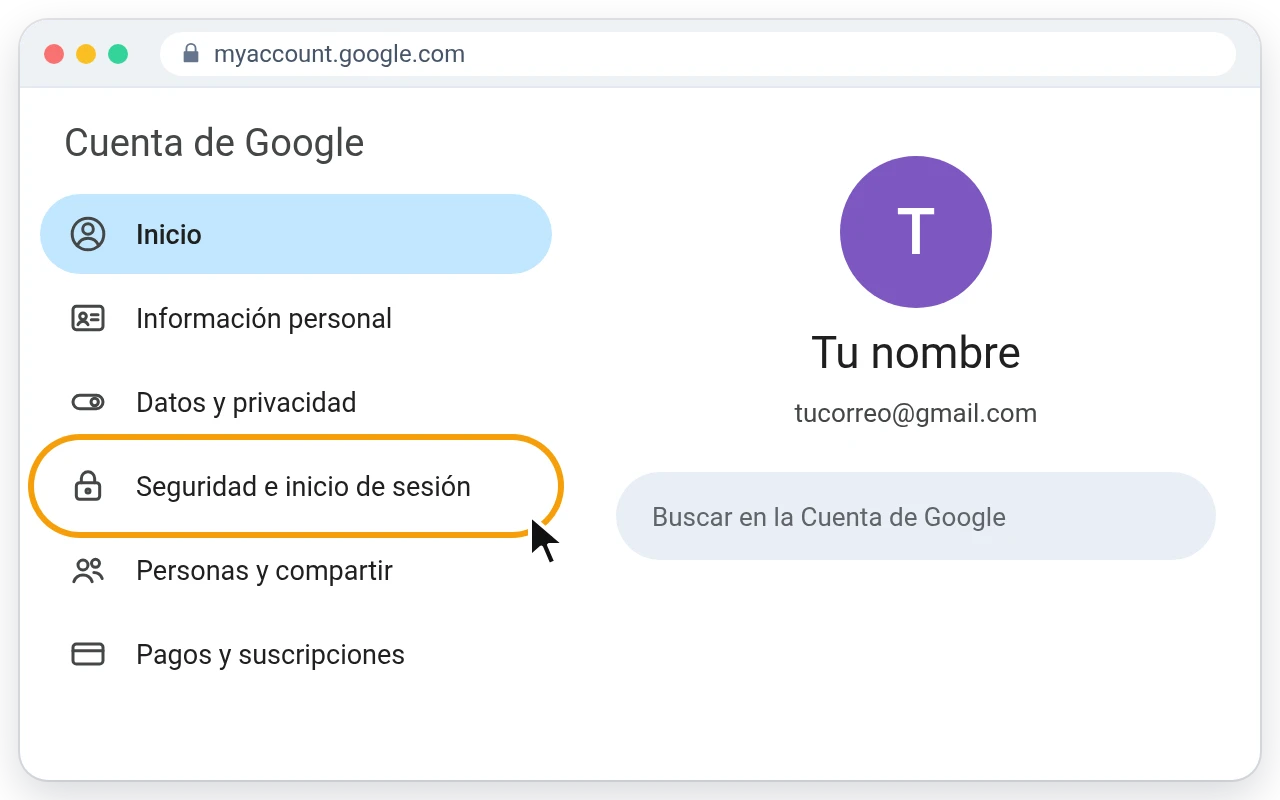
Abre «Seguridad»
En el menú de la izquierda toca «Seguridad e inicio de sesión»; en algunas cuentas dice solo «Seguridad». En el celular ese menú está arriba, en pestañas.
-
3
Busca «Verificación en 2 pasos»
Baja hasta «Cómo acceder a Google» (o «Cómo inicias sesión en Google») y toca «Verificación en 2 pasos». Si ya dice «Activada» o muestra una fecha, la tienes: sigue al paso 5.
Abrir la verificación en 2 pasos ↗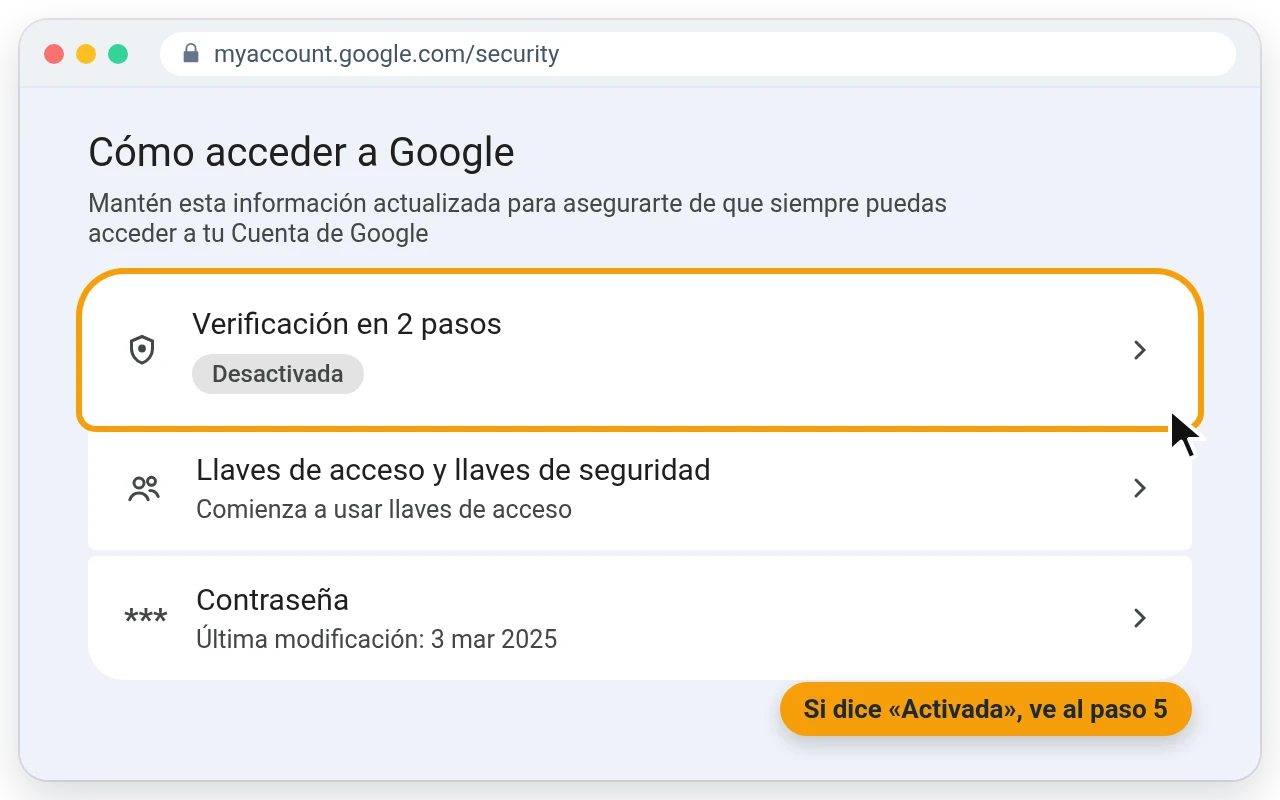
-
4
Actívala con tu celular
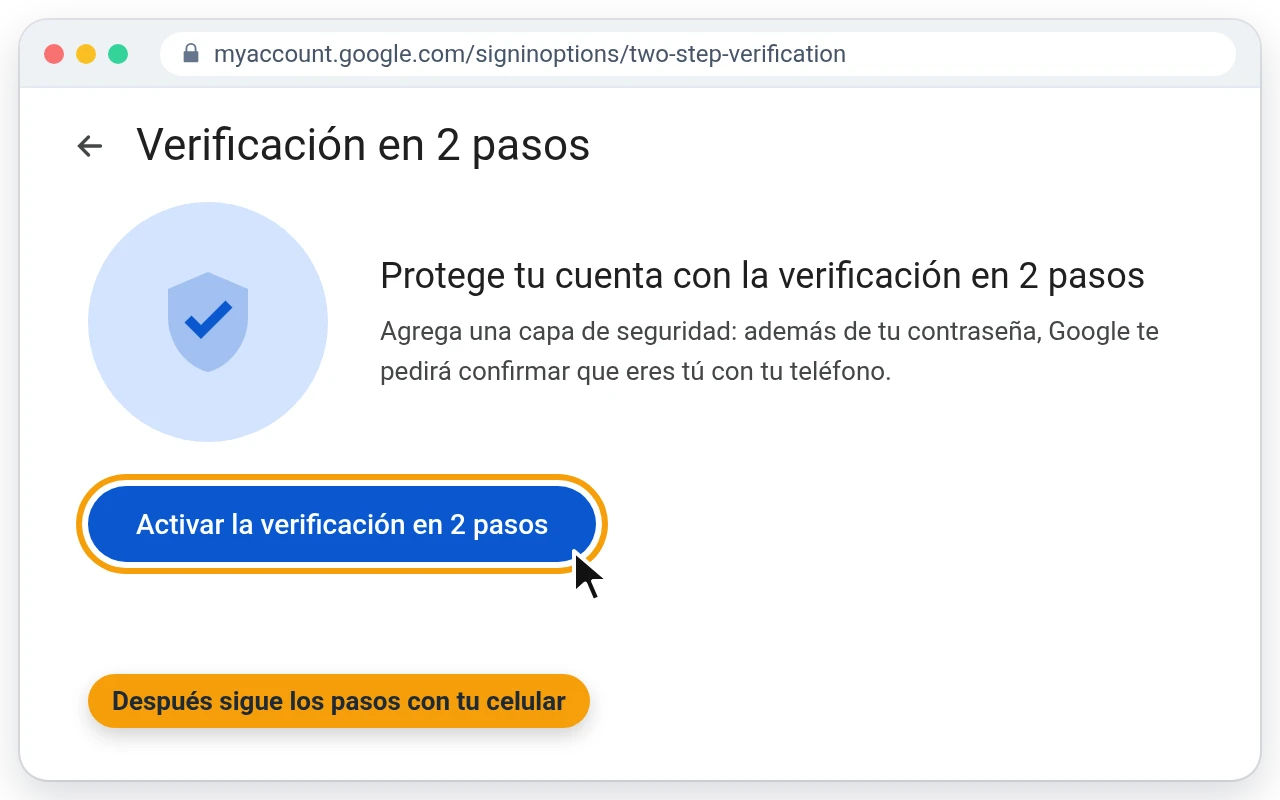
Toca «Activar la verificación en 2 pasos» y sigue lo que Google te pida: confirmar con un código por mensaje o con un aviso en tu teléfono. Toma un par de minutos.
-
5
Crea la contraseña de aplicación
Esta opción no aparece en el menú: ábrela con el botón. Google puede pedirte tu clave de Gmail. En «Nombre de la app» escribe MASFACILITO y toca «Crear».
Abrir contraseñas de aplicación ↗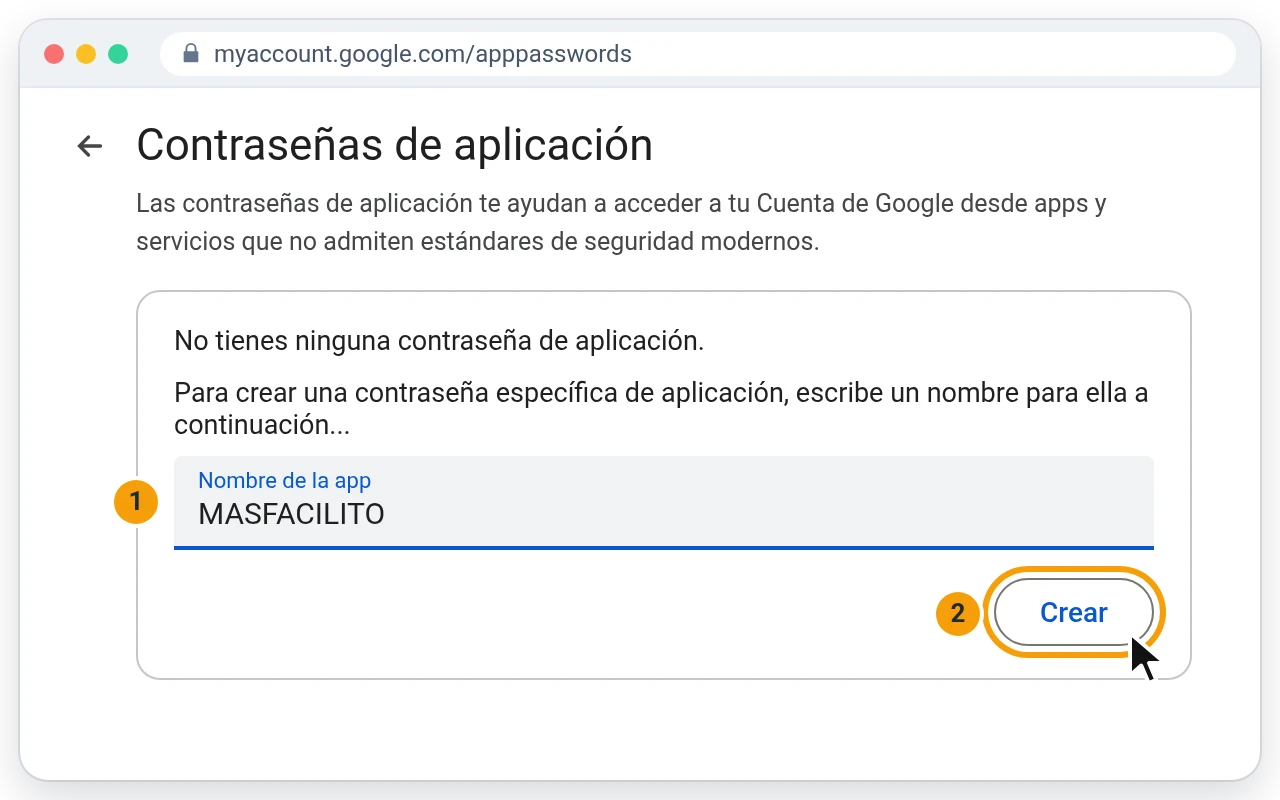
-
6
Copia las 16 letras
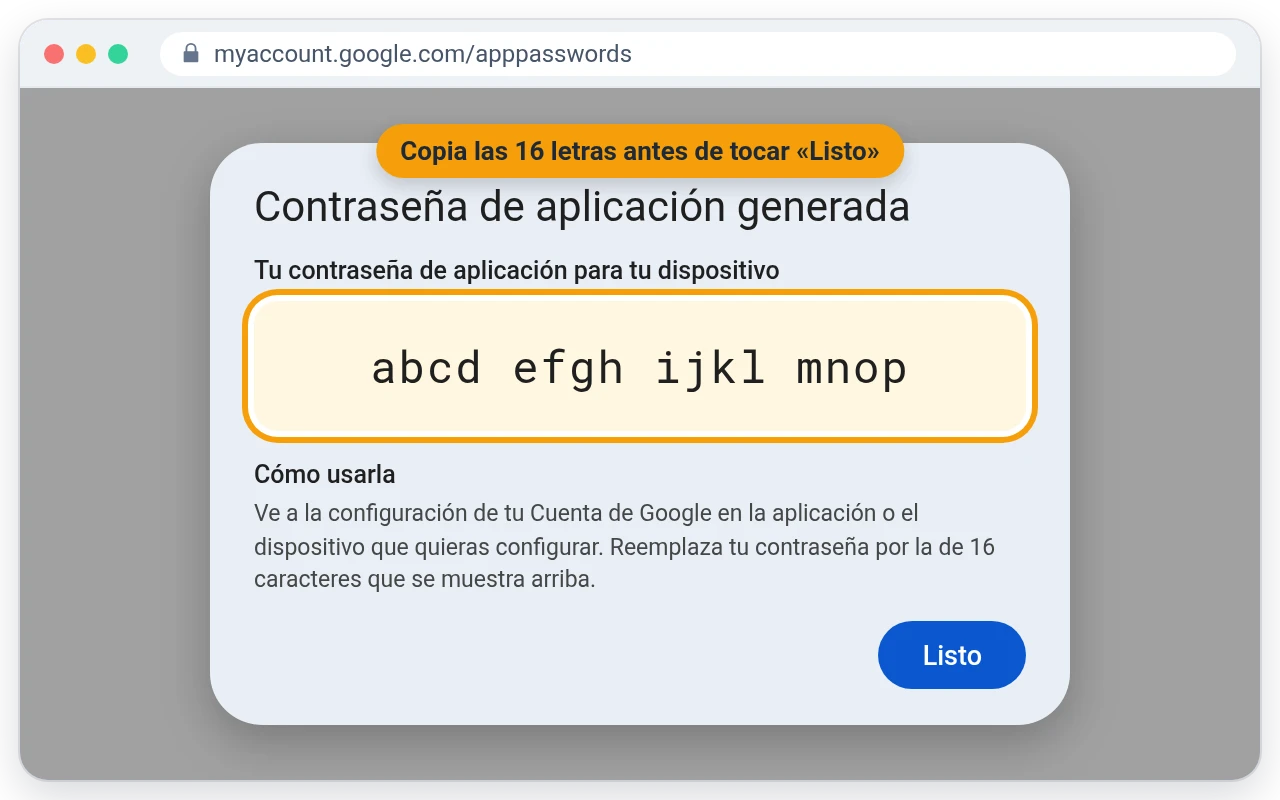
Google las muestra una sola vez, en la ventana «Contraseña de aplicación generada». Cópialas antes de tocar «Listo». Si se te pasó, crea otra igual.
-
7
Pégala en MASFACILITO
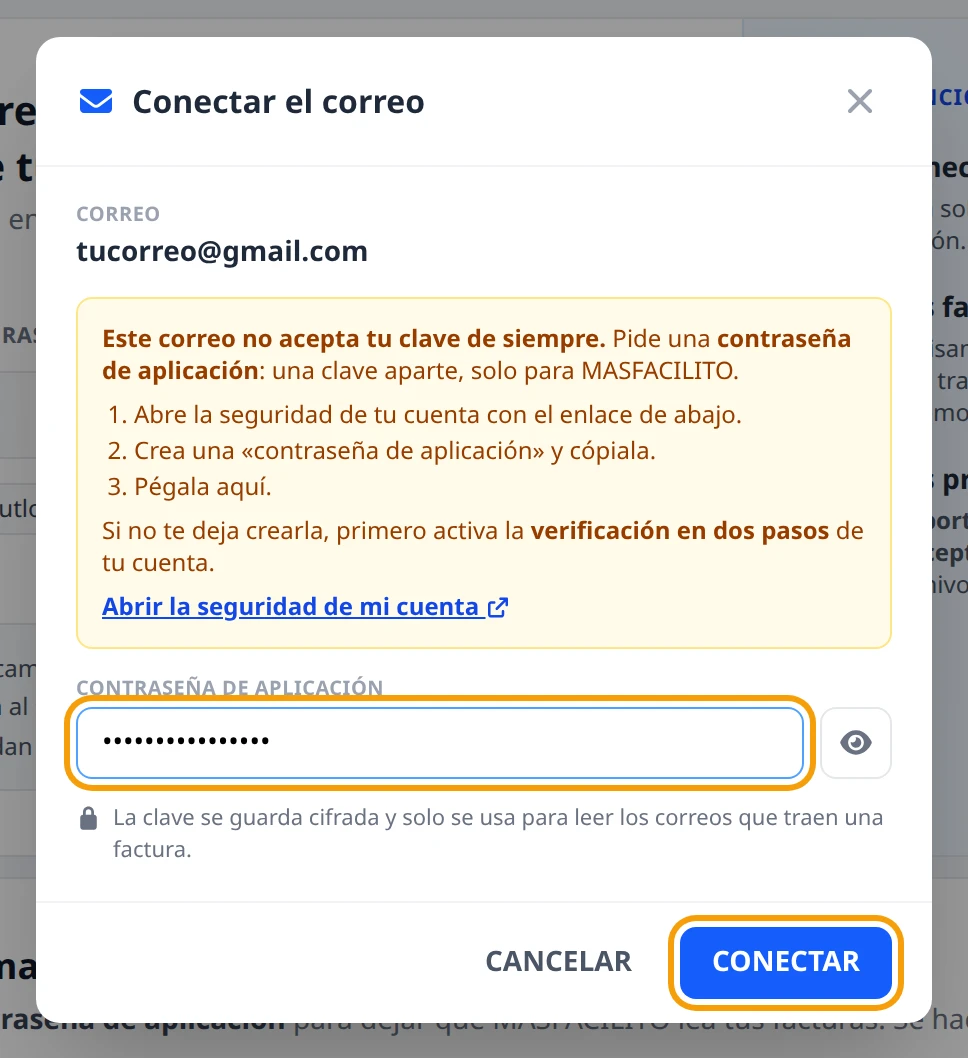
Vuelve a esta pantalla, con Gmail elegido escribe tu correo y toca «Conectar correo». En la ventana pega la contraseña (con o sin espacios, da igual) y toca «Conectar». Las facturas empiezan a llegar en unos minutos.
Conectar un Outlook o Hotmail
Outlook, Hotmail, Live y los correos de empresa en Microsoft 365 se conectan con la página de Microsoft: inicias sesión allá y le das permiso a MASFACILITO de leer tu correo. Tu contraseña la ve solo Microsoft; nosotros no la vemos ni la guardamos.
-
1
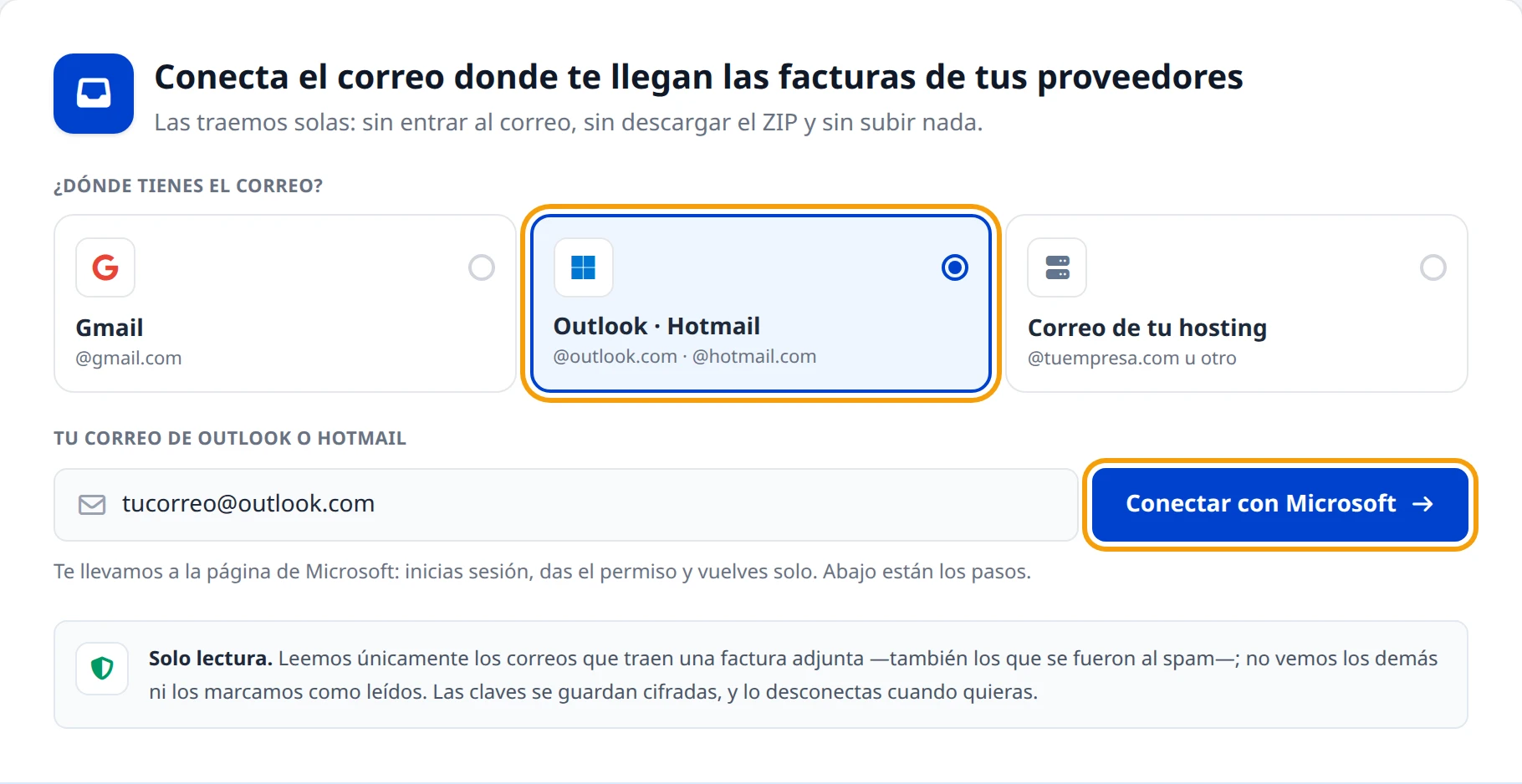
Elige «Outlook · Hotmail» y escribe tu correo
Arriba, en «¿Dónde tienes el correo?», toca Outlook · Hotmail. Escribe tu correo y toca «Conectar con Microsoft».
-
2
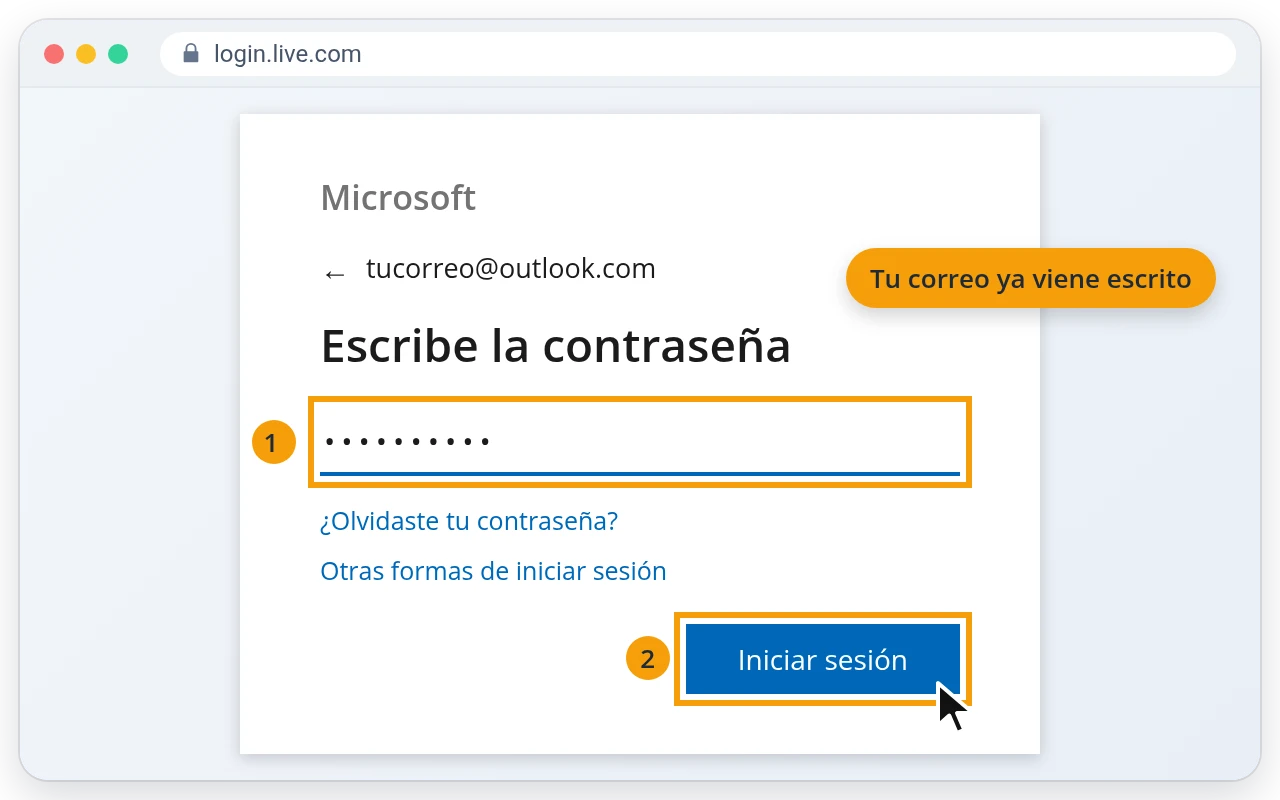
Inicia sesión en Microsoft
Se abre la página de Microsoft con tu correo ya escrito. Escribe la contraseña de tu correo y toca «Iniciar sesión». Si Microsoft te pide un código o que apruebes en tu celular, hazlo: es su verificación de siempre.
-
3
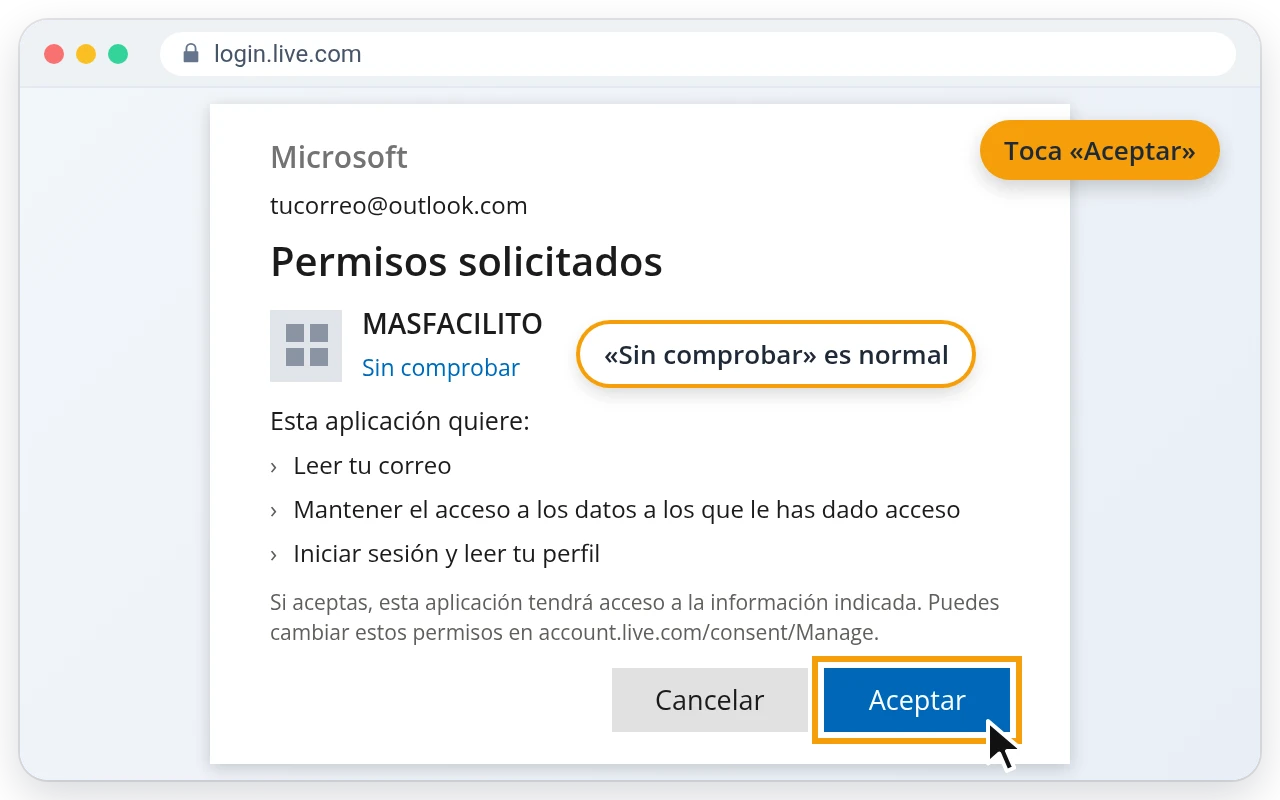
Dale permiso a MASFACILITO
Microsoft muestra lo que MASFACILITO va a poder hacer: leer tu correo (solo tomamos los que traen factura) y mantener el acceso para revisarlo cada 5 minutos. Toca «Aceptar»; en algunas cuentas dice «Sí». Junto al nombre puede decir «Sin comprobar»: es normal.
-
4
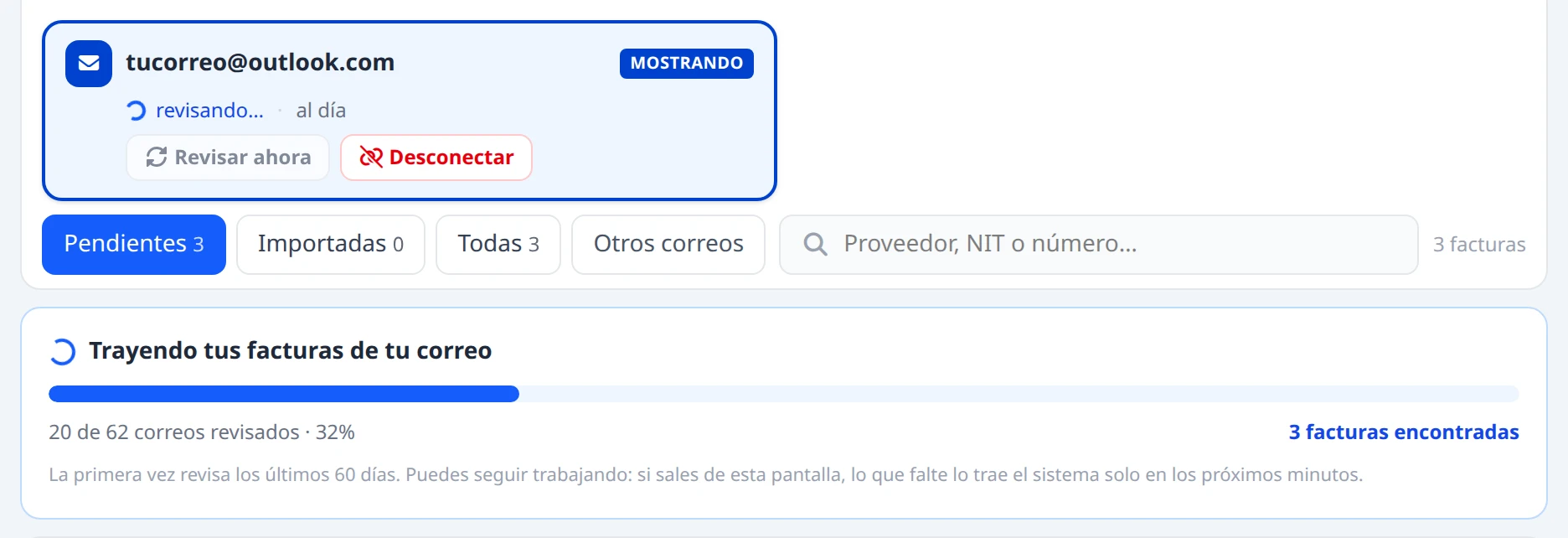
Vuelves solo y llegan las facturas
Microsoft te devuelve a esta pantalla con el correo conectado y empezamos a traer las facturas de los últimos 60 días. No tienes que hacer nada más: desde ahí las revisamos cada 5 minutos.
Correo de tu hosting
El correo de tu dominio (cPanel, Zimbra, Virtualmin y similares) se conecta con la contraseña del correo, la misma con la que entras al webmail. Igual Yahoo, iCloud y Zoho. Elige Correo de tu hosting, escribe el correo y toca Conectar correo.
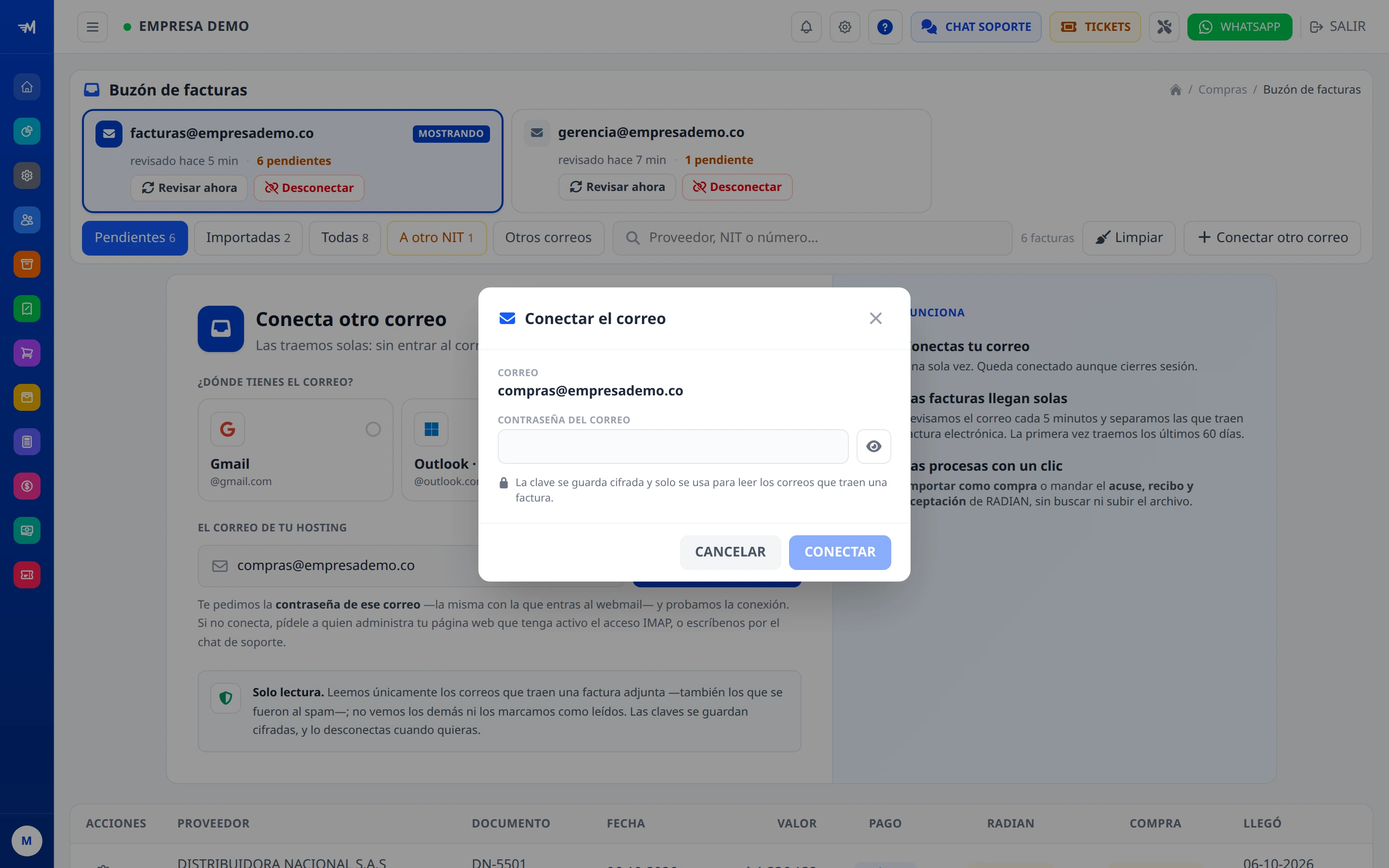
La contraseña del correo
La misma con la que entras a ese correo. El ojo de al lado la muestra, para revisar que quedó bien escrita.
Conectar
El sistema prueba la contraseña con tu servidor de correo. Si no la acepta te lo dice ahí mismo, sin cerrar la ventana.
Qué leemos y qué no
El buzón está hecho para no tocar nada más que las facturas.
Solo lo que trae factura
Se mira qué adjuntos trae cada correo sin abrirlo, y solo se baja el que puede traer una factura: un ZIP, un XML o un PDF. Tus demás correos ni se leen.
No marca nada como leído
Cuando entres a tu correo, las facturas siguen como las dejaste: si no las habías abierto, siguen sin leer.
También el spam
Se revisan todas las carpetas de lo que recibes: la bandeja de entrada, las que tú creaste, el spam y la papelera. Una factura que el filtro mandó al spam también llega.
Del spam y la papelera solo se guarda lo que de verdad es una factura electrónica: un PDF suelto de allá casi siempre es basura.Lo que tú escribes, no
Los correos enviados y los borradores no se leen nunca.
No se borra nada de tu correo
Solo leemos. Nada de lo que hagas en el buzón borra, mueve ni cambia un correo.
La pantalla, caja por caja
Así se ve el buzón con dos correos conectados.
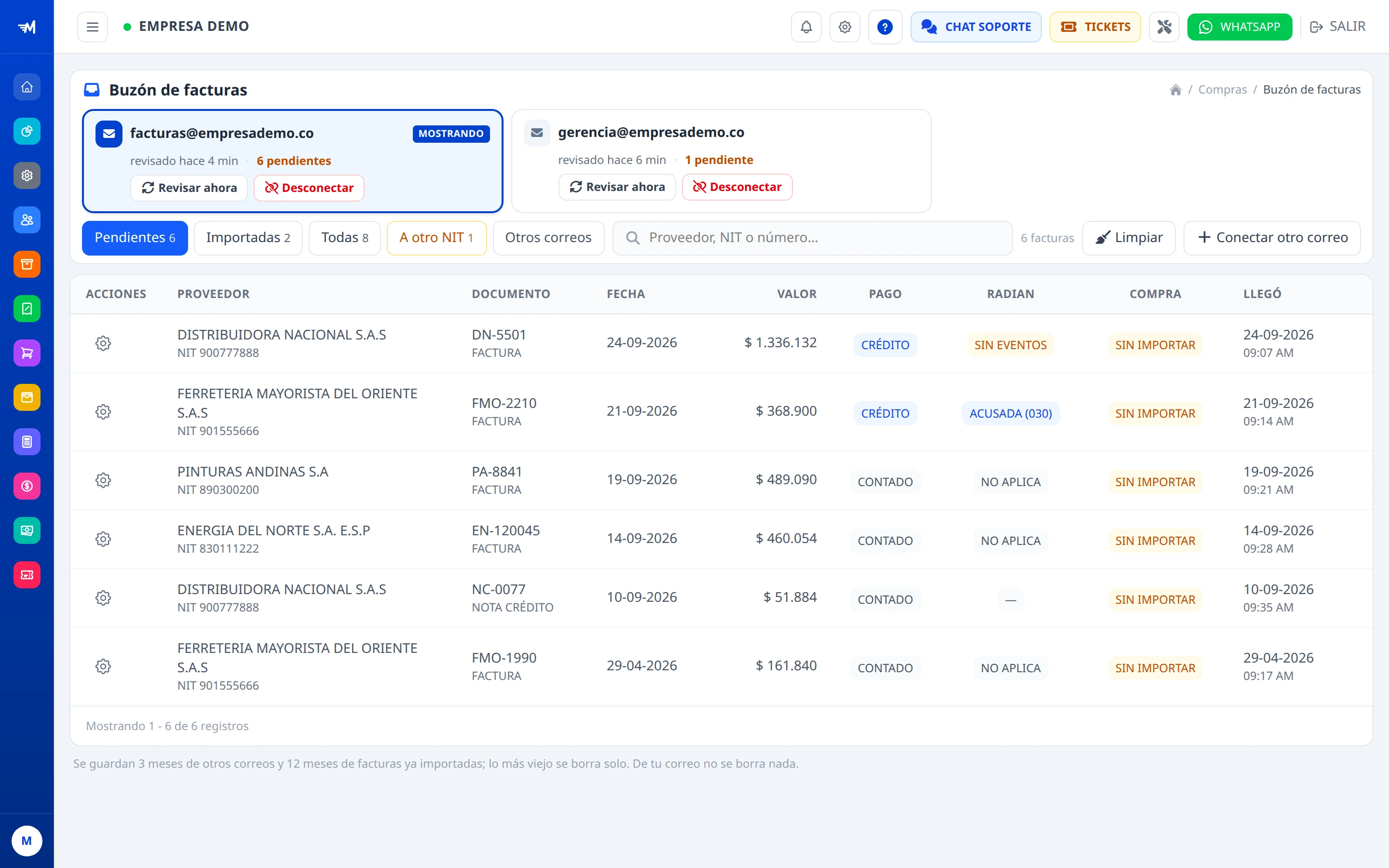
El correo que estás viendo
Cada correo conectado tiene su tarjeta. El que se está mostrando va marcado en azul con la etiqueta MOSTRANDO. Debajo dice hace cuánto se revisó y cuántas facturas tiene pendientes.
Revisar ahora
Trae lo nuevo en este momento, sin esperar los 5 minutos. Ver Revisar ahora.
Desconectar
Deja de traer las facturas de ese correo. Lo que ya llegó se queda. Ver Desconectar un correo.
Las pestañas
Separan lo que falta por hacer de lo que ya hiciste. El número al lado es cuántas hay en cada una.
Buscar
Por el nombre del proveedor, su NIT o el número de la factura.
Limpiar
Borra de MASFACILITO lo viejo que ya no sirve. Ver Limpiar lo viejo.
Conectar otro correo
Si las facturas te llegan a más de un correo, conéctalos todos.
Pago
CRÉDITO o CONTADO, tal como lo dice la factura del proveedor. Importa para los eventos RADIAN: solo aplican a las de crédito.
RADIAN
El evento más avanzado que ya le mandaste a la DIAN por esa factura. Ver Qué dice cada columna.
Compra
SIN IMPORTAR o IMPORTADA con el número de la compra. Se sabe por el CUFE, así que también sale IMPORTADA si la registraste por Importar XML subiendo el archivo a mano.
Varios correos
Puedes conectar todos los correos donde te lleguen facturas: el de facturación, el del gerente, el del contador…
Pasar de un correo a otro
10 sUn correo a la vez
El listado muestra las facturas del correo marcado. Para ver las del otro, toca su tarjeta.
Mezclados en una sola lista no se sabría por dónde llegó cada factura.Los pendientes de cada uno a la vista
Cada tarjeta dice cuántas facturas tiene pendientes, así que te enteras de lo que llegó al otro correo sin tener que abrirlo.
Si la misma factura llega a los dos
Sale una sola vez, en el correo que la leyó primero. El sistema la reconoce por su CUFE.
Las pestañas
Recorrer las pestañas
14 sPendientes
Las facturas a nombre de tu empresa que todavía no has importado como compra. Es donde vas a trabajar casi siempre.
Importadas
Las que ya son una compra en el sistema.
Todas
Pendientes e importadas juntas, las de tu NIT.
A otro NIT
Llegaron a tu correo pero van a nombre de otra persona o empresa — por ejemplo, algo que el dueño compró a título personal. Solo aparece si hay alguna.
No se ofrecen para importar: registrarlas como compra de la empresa sería un error contable.Otros correos
Correos que llegaron con un PDF, un ZIP o un XML pero sin factura electrónica adentro: un extracto del banco, una cotización, o un proveedor que mandó solo el PDF.
Están por si hace falta revisarlos. Si un proveedor te manda solo el PDF, pídele el ZIP con el XML: sin él no se puede importar ni mandar eventos.Revisar ahora
Normalmente no hace falta: el sistema revisa solo cada 5 minutos. El botón sirve cuando el proveedor te acaba de avisar que mandó la factura y la quieres ya.
Sale una barra de avance
Dice cuántos correos lleva revisados de cuántos hay por revisar. La primera vez, con los 60 días de atrás, puede tardar unos minutos.
Al terminar te dice cuántas llegaron
«Listo: 2 facturas nuevas», o que no había nada nuevo.
Si ya se estaba revisando
Te avisa que la revisión automática estaba en curso. En unos minutos aparece lo nuevo.
El menú de cada factura
Todo se hace desde el ⚙ de la fila.
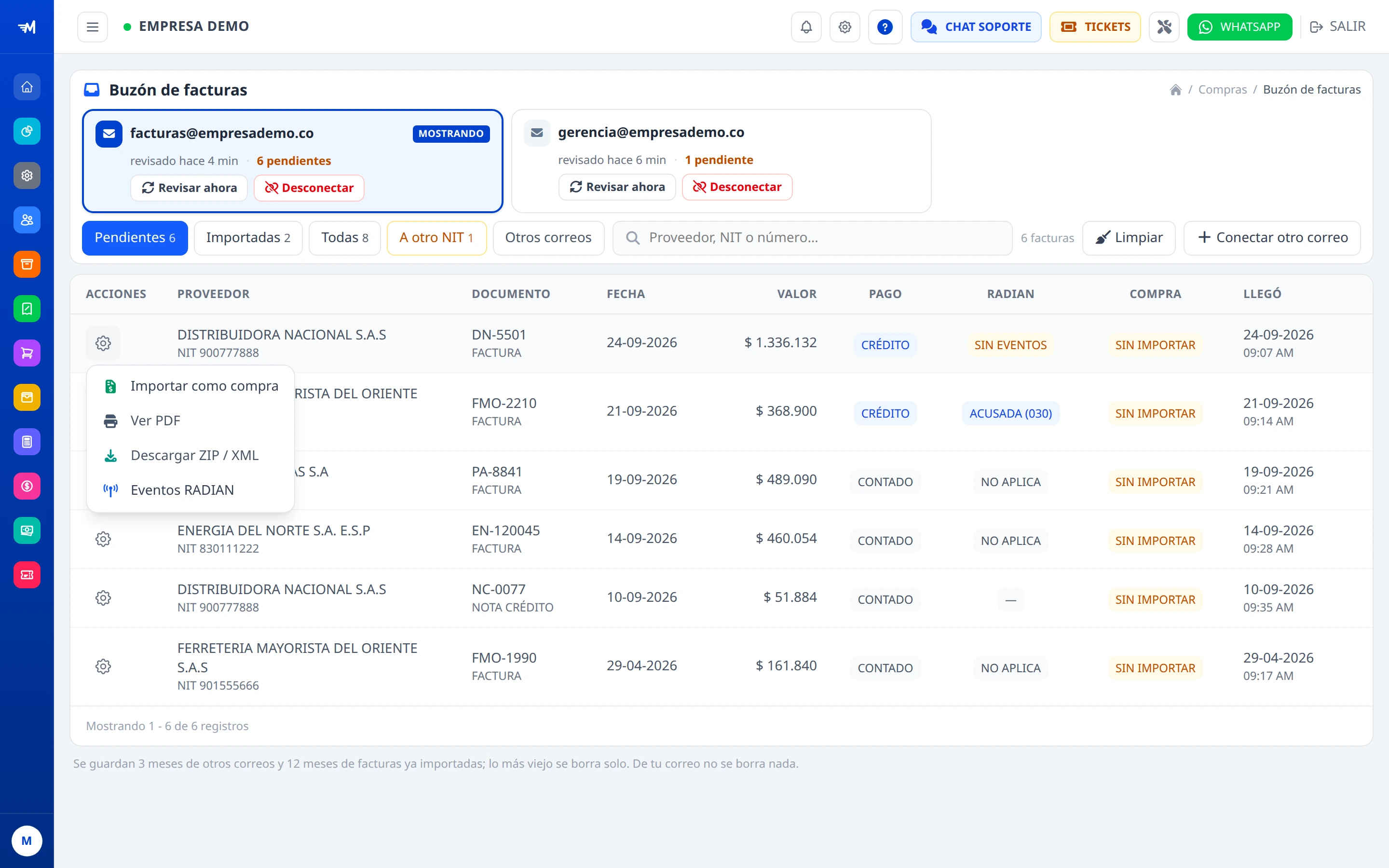
Importar como compra
Abre Importar XML con la factura ya cargada. Ver Importar como compra. En las notas crédito del proveedor no aparece: esas se muestran para que las tengas a la mano, pero no son una compra.
Ver PDF
Abre el PDF que mandó el proveedor. Solo aparece si el ZIP traía uno.
Descargar ZIP / XML
Baja el archivo tal como llegó en el correo, por si lo necesitas fuera del sistema.
Eventos RADIAN
Lleva al módulo de eventos con esa factura. Solo aparece en las facturas a crédito. Ver Eventos RADIAN.
Importar como compra
Es el mismo Importar XML de siempre, pero sin buscar ni subir el archivo: llega cargado desde el buzón.
Importar una factura del buzón
20 s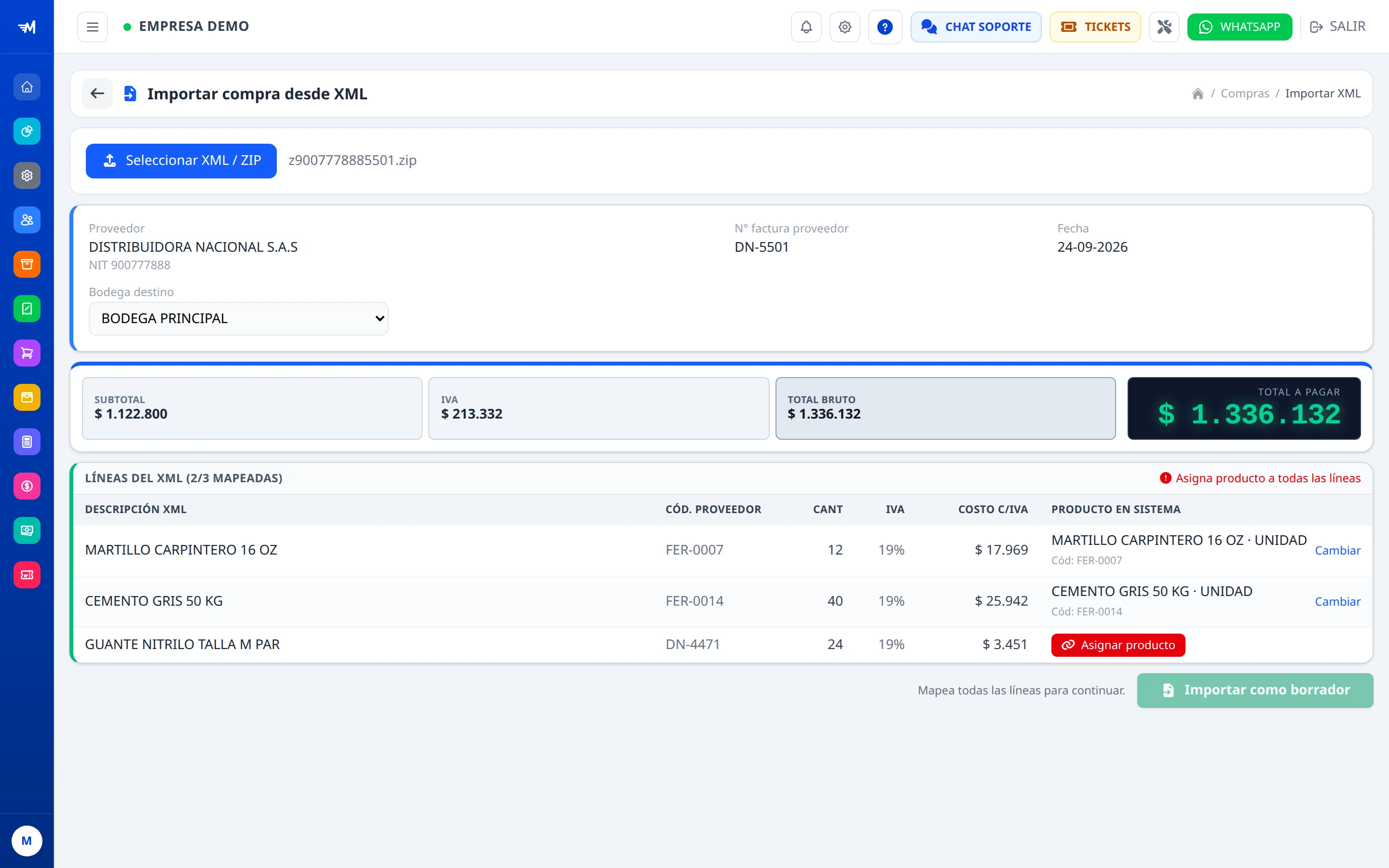
El proveedor
Se busca por el NIT de la factura. Si todavía no existe en tus terceros, sale el botón Crear proveedor y se crea con los datos del XML.
Las líneas de la factura
Arriba dice cuántas ya tienen producto asignado, de cuántas hay.
Con qué producto tuyo va
El sistema empareja cada línea solo cuando puede: por el código que usa ese proveedor (lo aprende la primera vez que se lo asignas) o porque coincide con la referencia de tu producto.
La que falta por asignar
Toca Asignar producto y búscalo. Al importar, el sistema aprende ese código: la próxima factura de ese proveedor con el mismo código ya llega emparejada.
Importar como borrador
Se activa cuando todas las líneas tienen producto. Crea la compra en borrador: después la revisas y la finalizas como cualquier compra.
Eventos RADIAN
Los eventos son las respuestas que le das a la DIAN sobre la factura que recibiste: que te llegó, que recibiste la mercancía y que la aceptas.
Ir a los eventos de una factura
12 s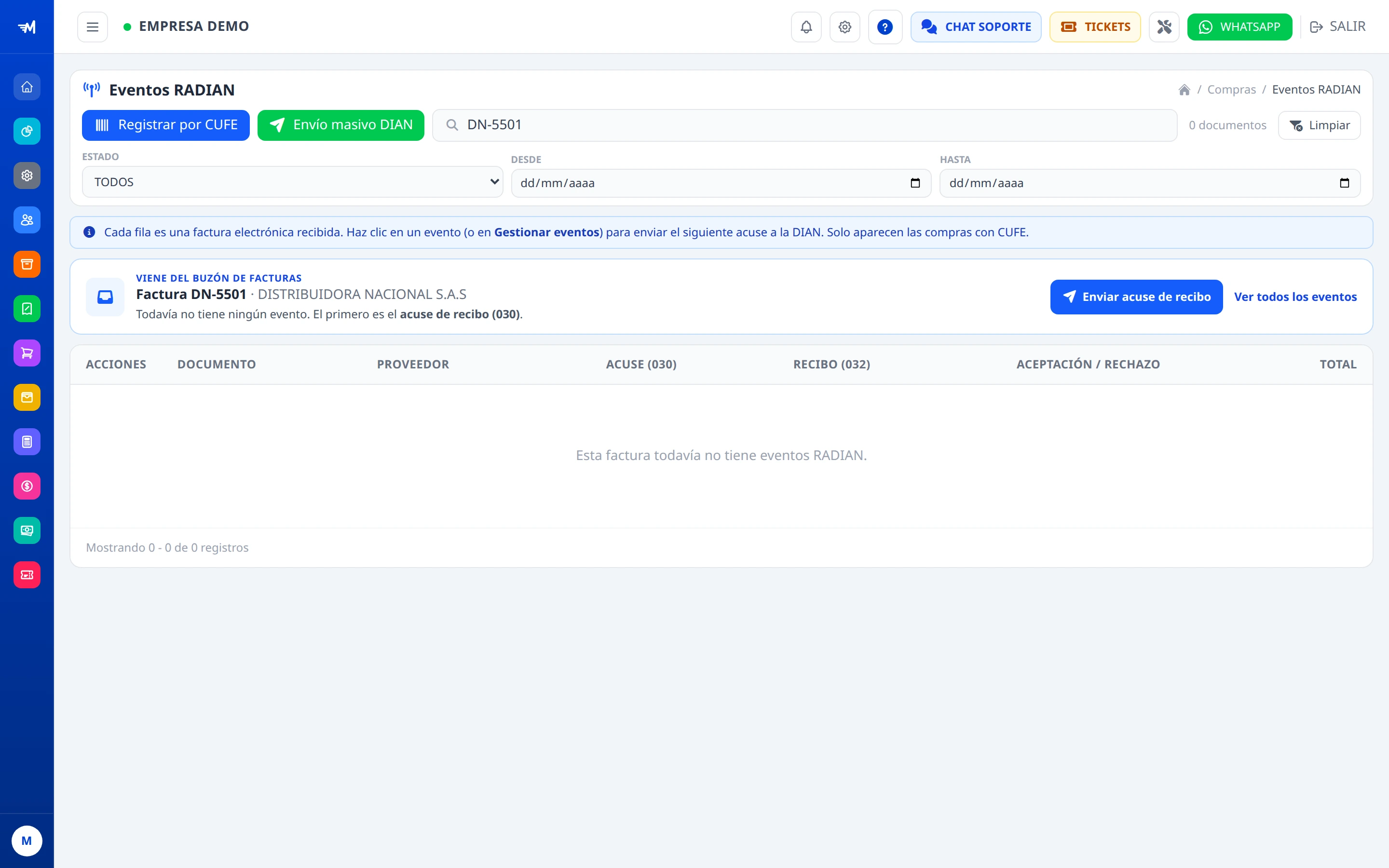
De qué factura viene
Una franja arriba dice que llegaste desde el buzón, con el número de la factura y el proveedor. El listado queda filtrado por esa factura.
El primer evento
Si la factura todavía no tiene ninguno, el botón Enviar acuse de recibo manda el primero, el 030. Los siguientes —recibo del bien (032) y aceptación (033)— se mandan desde el listado de eventos, como siempre.
Volver a todos
Quita el filtro y muestra los eventos de todas tus facturas.
Limpiar lo viejo
Para que el buzón no crezca para siempre, lo viejo que ya no sirve se borra. Todo se borra solo de MASFACILITO: de tu correo no se borra nada.
Se limpia solo
Todas las noches se borran los otros correos de más de 3 meses y las facturas ya importadas de más de 12 meses.
Las pendientes y las de otro NIT nunca se borran solas: puede ser una compra que todavía falta registrar. Eso lo decide una persona.O cuando tú quieras
Con el botón Limpiar, que solo ve el superadministrador.
Abrir la limpieza y revisar qué se borraría
13 s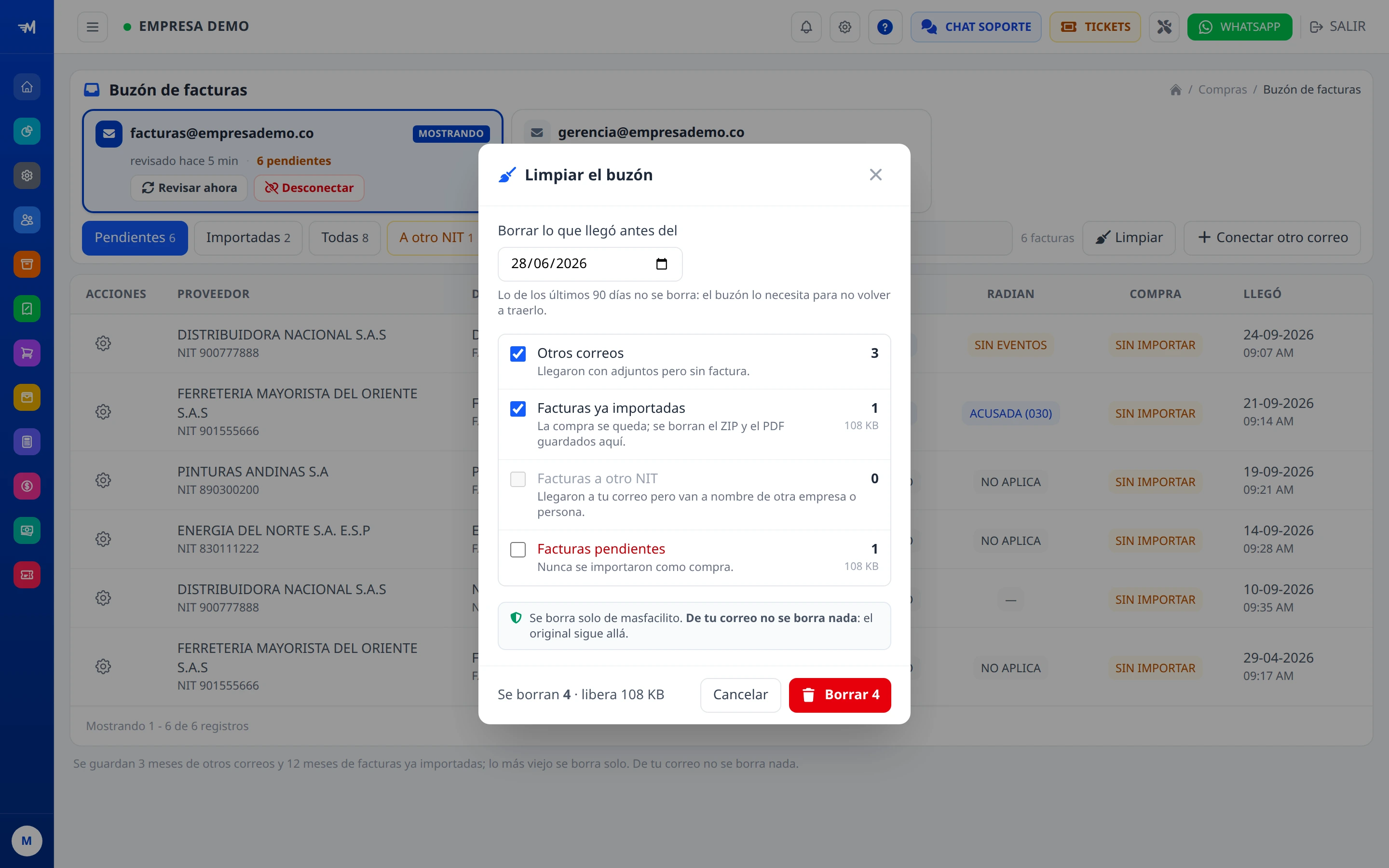
Hasta qué fecha
Se borra lo que llegó antes de ese día. Lo de los últimos 90 días no se puede borrar: el buzón lo necesita para no volver a traerlo.
Otros correos
Los que llegaron sin factura. Vienen marcados.
Facturas ya importadas
La compra se queda intacta, con su XML; lo que se borra es el ZIP y el PDF guardados en el buzón. Vienen marcadas.
Facturas pendientes
Las que nunca se importaron. Vienen desmarcadas y, si las marcas, sale un aviso en rojo: si alguna es una compra que falta registrar, ya no la vas a ver aquí.
Borrar
Dice exactamente cuántas se van y cuánto espacio se libera. Al lado de cada casilla está cuántas hay de cada cosa.
Desconectar un correo
Con el botón rojo Desconectar de su tarjeta. Lo puede hacer cualquier usuario con el permiso del Buzón de facturas.
Deja de traer facturas
Ese correo ya no se revisa.
Lo que llegó se queda
Las facturas que ya estaban en el buzón no se borran.
Se borra la contraseña guardada
El sistema olvida la contraseña o el permiso de ese correo: no se guarda lo que ya no se va a usar.
Se puede volver a conectar
Con el mismo correo, y sigue donde quedó: lo que llegó mientras estuvo desconectado también se trae.
Qué dice cada columna
RADIAN · SIN EVENTOS
Factura a crédito a la que todavía no le has mandado ningún evento.
RADIAN · ACUSADA (030)
Ya mandaste el acuse de recibo.
RADIAN · RECIBIDA (032)
Ya dijiste que recibiste la mercancía o el servicio.
RADIAN · ACEPTADA (033)
Ya la aceptaste. Es el último paso.
RADIAN · RECLAMADA (031)
Le mandaste un reclamo al proveedor.
RADIAN · NO APLICA
Es de contado: la DIAN no admite eventos sobre ella.
COMPRA · SIN IMPORTAR / IMPORTADA
Si ya existe una compra con el CUFE de esa factura, y cuál es.
Si algo sale mal
Me llegó una factura y no aparece en el buzón
La tarjeta del correo está en rojo: «Se perdió la conexión»
Dice «la última revisión falló, se reintenta sola»
Elegí una opción y se cambió sola a otra
Al elegir Outlook dice que «se está activando»
Gmail, Yahoo o iCloud no aceptan mi contraseña
¿El buzón marca mis correos como leídos o los borra?
No me aparece la opción «Eventos RADIAN» en una factura
Importé una factura que no era
No veo los botones Conectar, Desconectar ni Limpiar
¿Falta algo en esta página? Escríbenos por CHAT SOPORTE desde el sistema.