
Remisiones
El papel que va con la mercancía cuando sale sin factura. El inventario baja de una, y cuando llegue el momento de cobrar la conviertes en factura sin volver a digitar nada.
Qué es y cuándo se usa
Una remisión es el documento que viaja con la mercancía cuando sale de la bodega sin factura. Certifica que se entregó; el cobro llega después.
Entrega, no cobra
No lleva CUFE ni resolución. Para la DIAN no existe, y el cliente no queda debiendo nada todavía.
La deuda nace con la factura que la cruce, no con la entrega. Si esa factura sale de contado, nunca hay deuda.El inventario SÍ baja
Apenas entregas, las unidades salen del stock. Si el sistema no lo reflejara, la bodega diría que hay 10 cuando ya quedan 0 y el siguiente vendedor prometería lo que no existe.
Es la diferencia con una cotización: ahí la mercancía todavía no se ha movido.Se factura después, entera o por partes
Una factura puede cubrir varias remisiones del mismo cliente, y también solo una parte de cada una.
El camión sale tres veces en la semana y el cliente pide una sola factura el viernes.La pantalla, caja por caja
El listado con todo lo que has entregado y en qué va cada entrega.
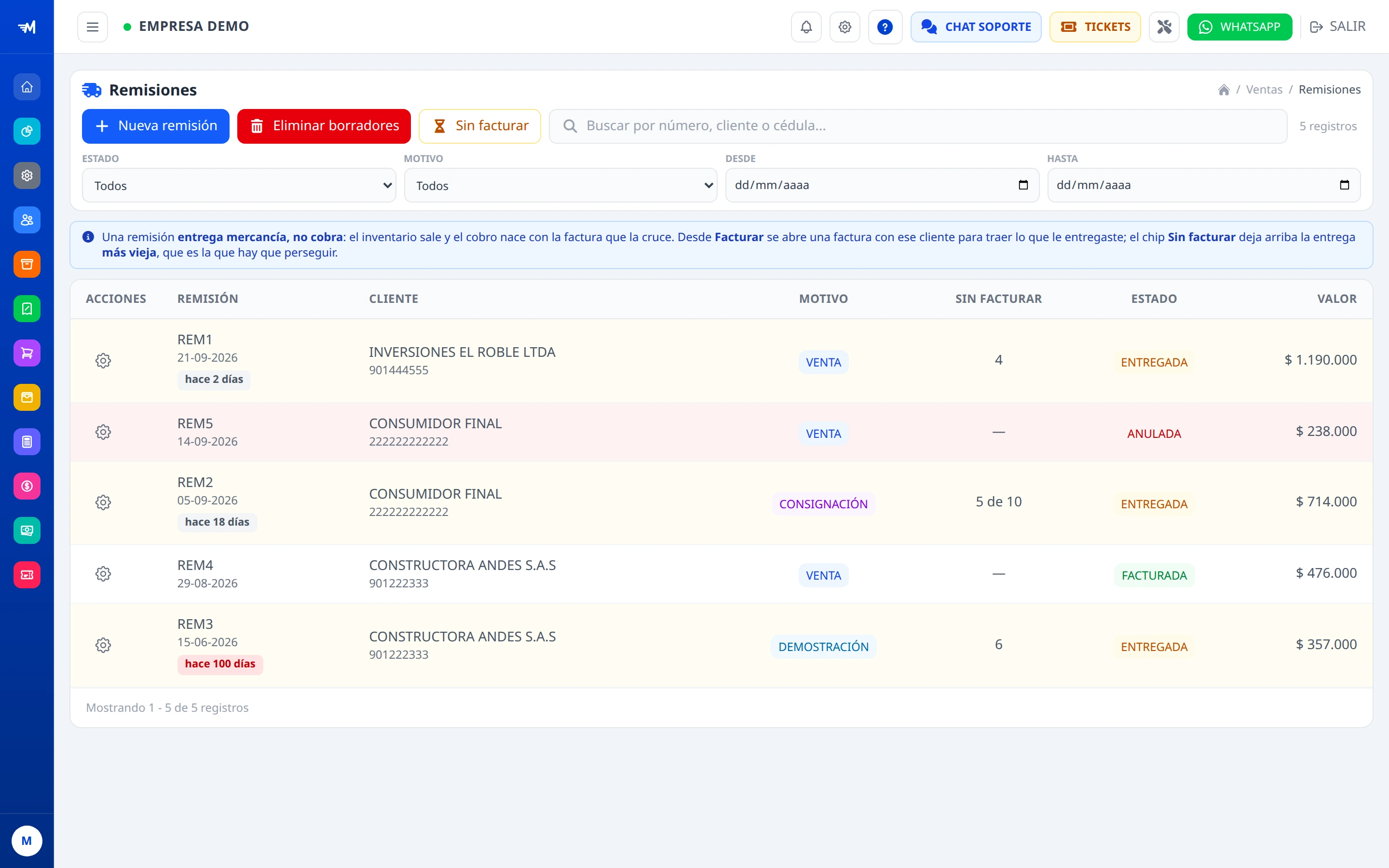
Nueva remisión
Abre una en blanco. Se llena igual que una factura.
Sin facturar
El botón más útil de la pantalla: deja solo lo que entregaste y todavía no has cobrado, con lo más viejo arriba.
Es lo que hay que perseguir. Sin ese orden, la entrega de hace tres meses queda en la última página.Buscar
Por número de remisión, por cliente o por cédula/NIT.
Sin facturar
Cuántas unidades entregaste y aún no le has facturado. Cuando dice «5 de 10» es que ya le facturaste 5 de las 10 que salieron.
Estado
En qué va: entregada, facturada, anulada o todavía en borrador.
Hacer una remisión
Se llena igual que una factura: el mismo buscador, el mismo lector de código de barras, las mismas cantidades y precios.
Abrir una remisión nueva
15 s1. Elige el cliente
Arriba, igual que en la venta.
2. Mete los productos
Con el lector o buscando por nombre. También sirve el multiplicador: 10*REF son 10 unidades de esa referencia.
3. Toca ENTREGAR
El botón azul de abajo (o F9). Ahí sale la ventana que pide las dos únicas cosas que el sistema no puede adivinar.
Para qué se entrega
Es lo único que te pide la ventana de entrega, además de quién es el vendedor. Cambia lo que esperas que pase después.
VENTA
Salió para facturarla. El caso normal: se entrega hoy y se factura esta semana.
CONSIGNACIÓN
La mercancía se queda donde el cliente y se le factura a medida que él vende.
Por eso existe el cobro parcial: le facturas lo que reportó y el resto sigue pendiente.DEMOSTRACIÓN
El cliente la está probando. Lo más probable es que vuelva, y entonces la remisión se anula, no se factura.
Convertirla en factura
Es el momento de cobrar lo que ya entregaste.
Ver lo que falta por cobrar y abrir el menú
20 s1. Toca «Sin facturar»
Te deja arriba la entrega más vieja, que es la que urge.
2. En el ⚙ de la fila, «Facturar»
Se abre una factura nueva con ese cliente ya puesto, y encima la ventana para traer lo entregado.
3. Marca lo que vas a cobrar
Llega todo marcado; desmarca lo que no. Puedes cambiar la cantidad de cada línea.
4. «Traer a la factura»
Las líneas entran con su precio y su IVA. De ahí en adelante es una factura normal: la finalizas y la envías a la DIAN.
Facturar solo una parte
No hace falta cobrar toda la entrega de una vez.
Cambia la cantidad
En la ventana de cruce, cada línea trae una casilla con lo que falta por cobrar. Escribe menos y se factura solo eso.
El resto sigue pendiente
La remisión se queda ENTREGADA y la columna pasa a decir «6 de 10»: ya cobraste 4, faltan 6.
No puedes cobrar de más
Si escribes más de lo que entregaste, el botón se bloquea y te lo dice en rojo.
Varias remisiones en una sola factura
Es lo normal cuando el camión sale varias veces y el cliente pide una factura al final.
Anular una entregada
Anular devuelve la mercancía al inventario. Es lo que se hace cuando el cliente devuelve lo que se le entregó.
Pide un motivo
Obligatorio, mínimo cinco letras. Es el único rastro de por qué volvió la mercancía.
No se puede si ya facturaste algo
Si alguna línea ya se cobró, el sistema lo rechaza y te dice por qué. Lo que ya se facturó se corrige desde la factura.
Borrar un borrador
Mientras la remisión esté en BORRADOR —o sea, antes de entregar— se puede borrar sin más: no tomó número ni movió inventario.
Imprimir para el transportador
El papel que viaja con la mercancía y que el cliente firma al recibir.
Imprimir PDF
En el ⚙ de la fila, o en el botón verde del detalle. Solo desde que está entregada: un borrador no se imprime.
Lo que firma el cliente tiene que ser el documento numerado.Con o sin precios
Por defecto sale sin precios: solo cantidad, referencia y descripción, con el total de unidades al pie.
Ese papel viaja con el transportador y se queda donde el cliente. Muchos negocios prefieren que ahí no vayan los valores.Cambiarlo
Se activa en Configuración → Mi empresa. Los valores siempre se guardan; lo que cambia es lo que sale impreso.
Qué me falta por cobrar
Es la pregunta que justifica el módulo: mercancía que ya salió de la bodega y que nadie ha cobrado.
En el listado
El chip Sin facturar y la columna del mismo nombre.
En el producto
En Inventario → Productos, bajo la existencia aparece un letrero ámbar: «4 en remisión». Ese es el mismo número.
En los informes
Dos informes dedicados, uno por cliente y otro por producto. Están en Informes → Ventas.
Los 3 informes
Están en Informes → Ventas. Los tres salen a Excel.
1. Remisiones por fechas
Todo lo que entregaste en un rango, con su estado y su valor. Te dice qué porcentaje terminó facturado y cuántos días pasan en promedio entre entregar y cobrar.
Ese número dice si el papel se convierte en plata o se queda en un cajón.2. Entregado sin facturar · por cliente
Cuánto le entregaste a cada uno y no le has cobrado, repartido por antigüedad: 0-30 · 31-60 · 61-90 · más de 90 días. Trae el teléfono del cliente, para llamarlo.
Son los mismos tramos de Cartera: un solo semáforo para toda la plata que no ha entrado.3. Entregado sin facturar · por producto
Qué unidades están afuera, en cuántos clientes, y cuántas quedan en bodega — las dos cifras juntas.
Es el que le explica al bodeguero por qué le falta mercancía que el sistema no reporta como vendida.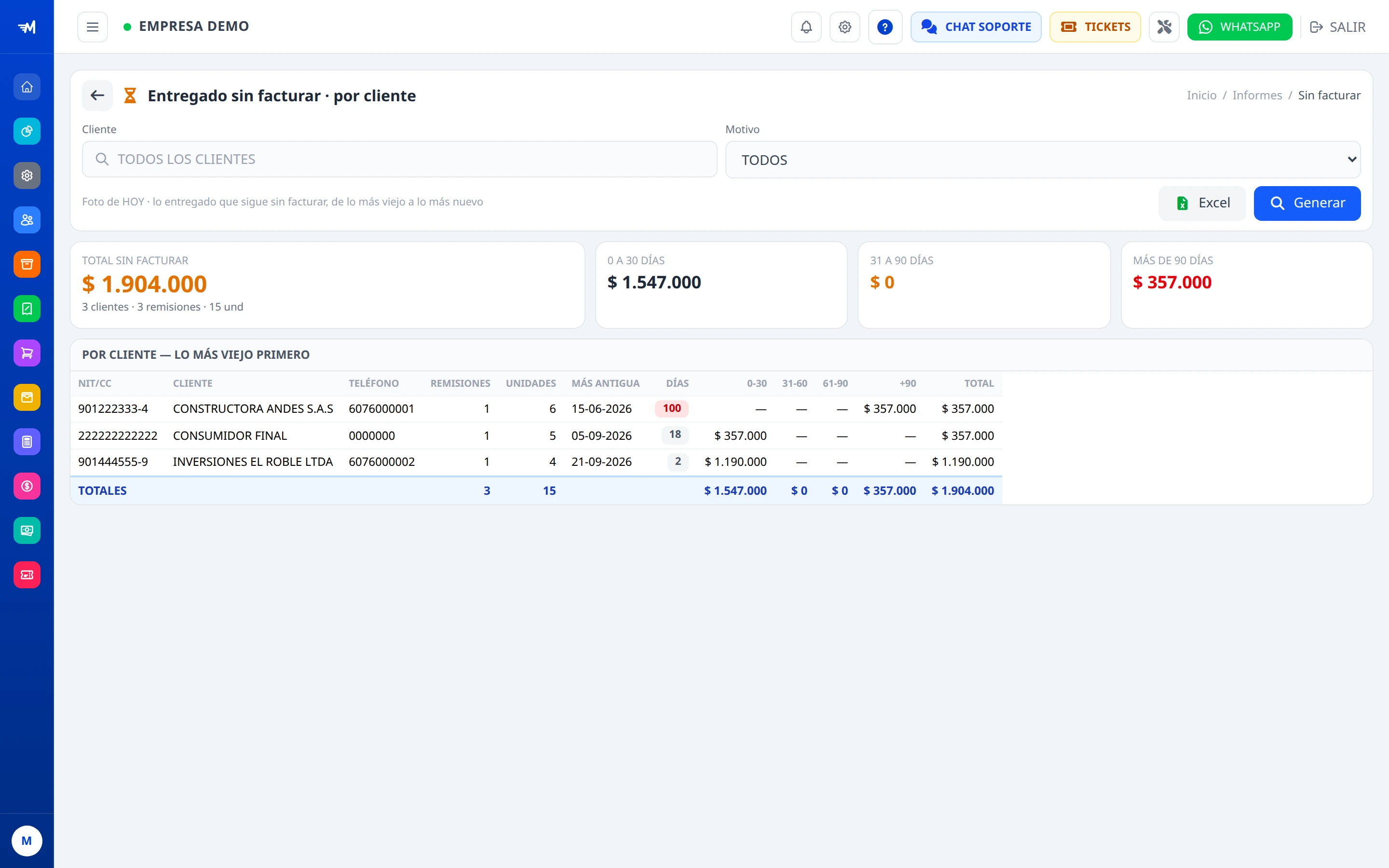
Total sin facturar
Toda la plata que está afuera hoy.
Más de 90 días
Lo que lleva más tiempo sin cobrarse. Es lo primero que hay que mirar.
Días
Hace cuánto salió la entrega más vieja de ese cliente, con su color.
Los tramos
La misma plata repartida por antigüedad. Los cuatro tramos suman el total.
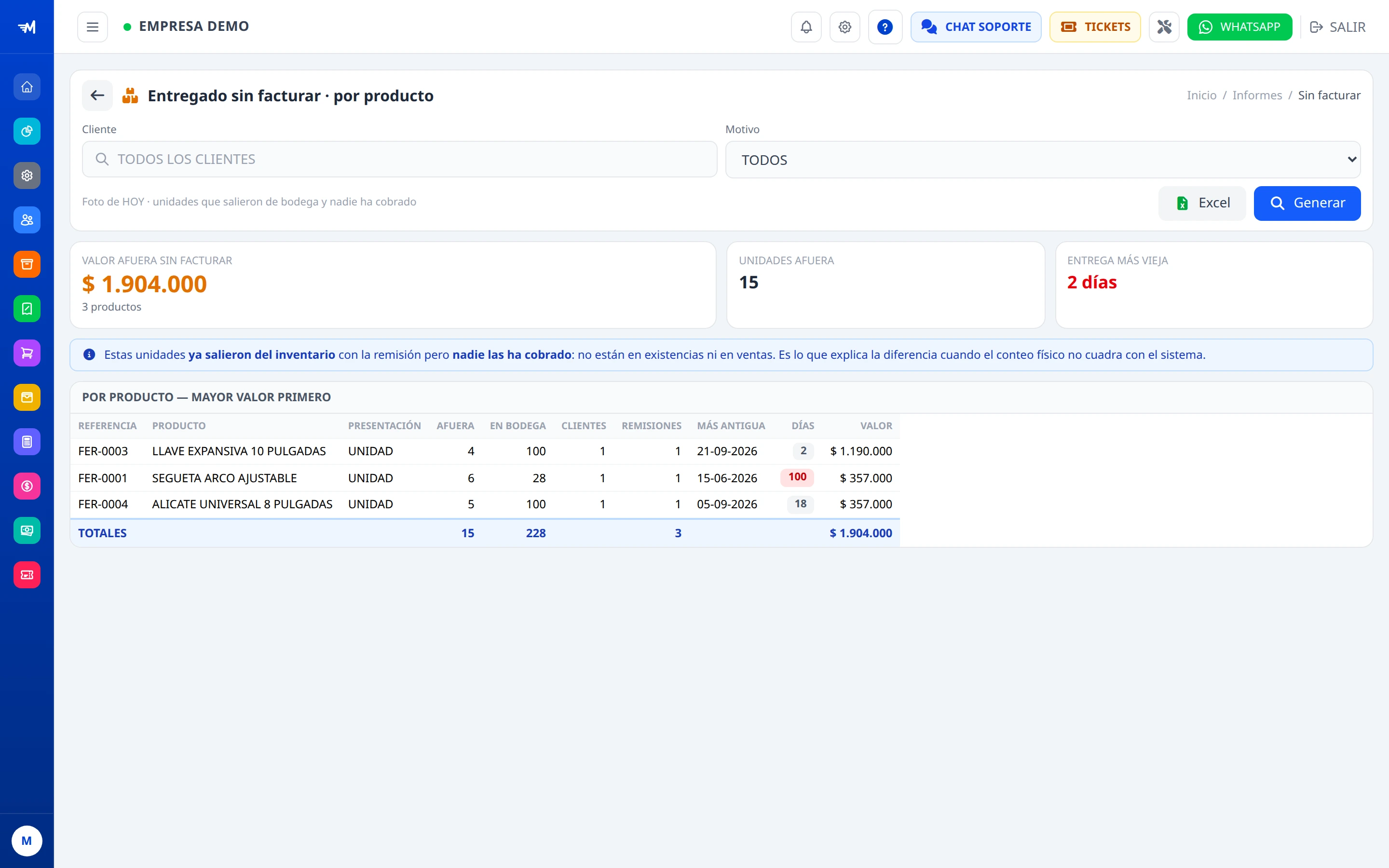
Afuera
Unidades entregadas que nadie ha cobrado.
En bodega
Lo que queda hoy. En rojo cuando está en cero: todo ese producto está afuera.
Clientes
En cuántos clientes distintos está repartido.
Los estados
BORRADOR
Todavía no has entregado. No tiene número y no movió inventario. Se puede borrar.
ENTREGADA
La mercancía salió y falta cobrarla, entera o en parte. Es la que sale en ámbar.
FACTURADA
Ya se cobró todo lo que salió. El sistema la marca solo cuando no queda nada pendiente.
ANULADA
La mercancía volvió al inventario.
Si algo sale mal
No me deja entregar: dice que un producto tiene precio en CERO
No me deja anular: dice que ya tiene mercancía facturada
Traje la remisión a la factura pero me equivoqué en la cantidad
El cliente me devolvió parte de lo que le entregué
El combo de vendedor sale vacío
¿Por qué no aparece «Remisiones» en mi menú?
¿Falta algo en esta página? Escríbenos por CHAT SOPORTE desde el sistema.