
Facturas recurrentes
Lo que le cobras a un cliente todos los meses por lo mismo: se configura una vez y se factura solo.
Qué es y para qué sirve
Para lo que se cobra igual todos los meses: un plan, un mantenimiento, un arriendo, una mensualidad.
La pantalla, caja por caja
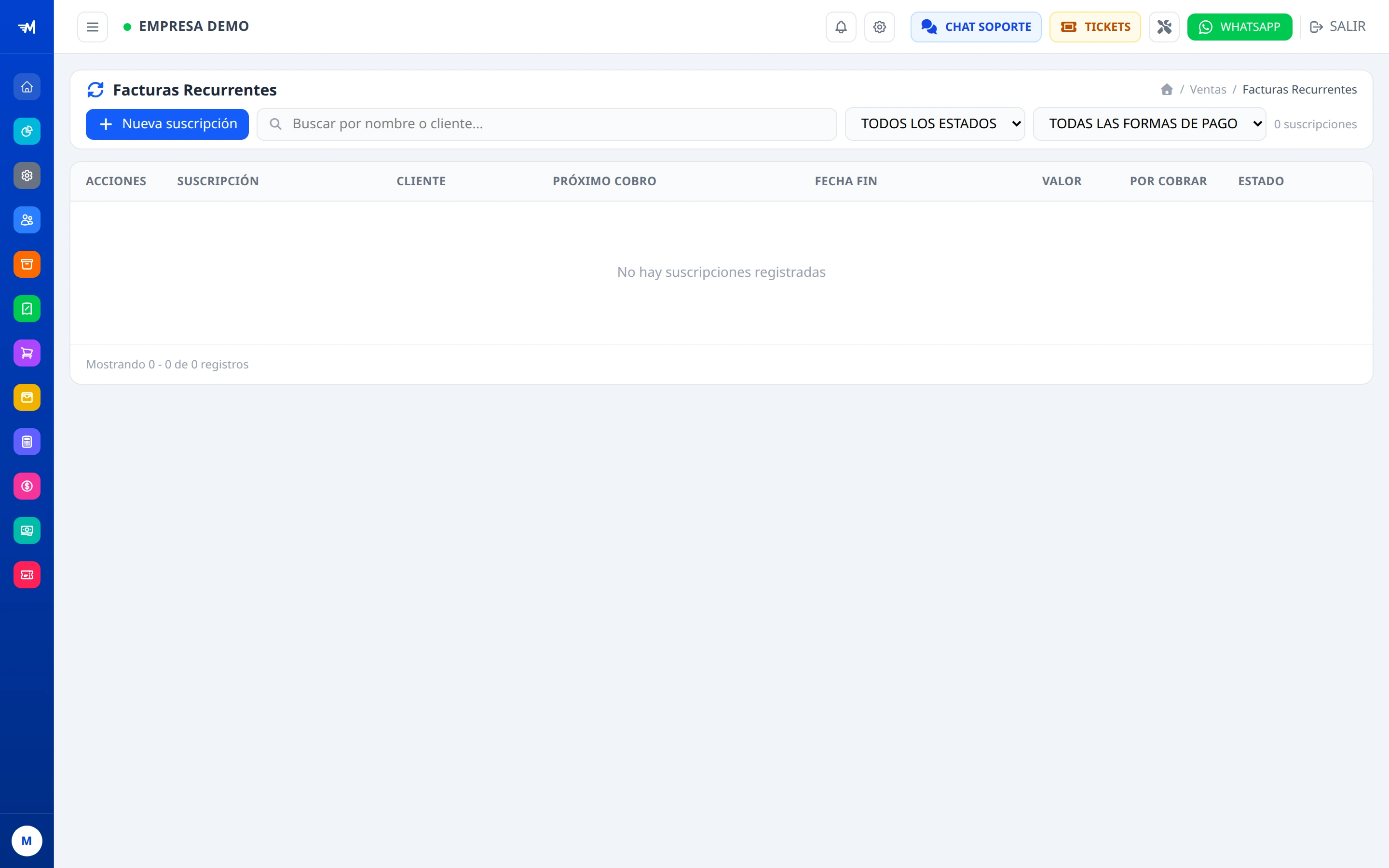
Crear una suscripción
18 sCrear una suscripción
El cliente
A quién se le va a cobrar.
Las líneas
Qué se le cobra. Es la plantilla de cada factura.
La recurrencia
Cada cuánto y desde cuándo.
La automatización
Qué tanto hace el sistema solo.
La plantilla
Las líneas que va a tener cada factura: producto, cantidad, precio.
Cada cuánto se cobra
Con presets para lo común —mensual, bimestral, anual— y fechas de inicio y fin. Qué pasa cuando llega la fecha fin lo decides en Al llegar la fecha fin.
El primer pago
Cada línea admite un valor de 1er pago distinto, que se cobra solo en la primera factura.
Número de pagos
Si en vez de una fecha final sabes cuántas cuotas son, se digita el número y el sistema calcula la fecha.
La facturación automática
Un proceso diario revisa qué suscripciones tocan hoy y las factura.
Generar ahora
Dos botones para no esperar al proceso diario:
Generar ahora
Emite ya la próxima factura de esa suscripción.
Facturar vencidas
Se pone al día con todas las que quedaron atrás, por tandas.
Pausar, reanudar, cancelar
Pausar
Deja de facturar sin perder la configuración. El cliente se fue de vacaciones.
Reanudar
Vuelve a arrancar donde iba.
Cancelar
Se acabó. Queda el histórico de lo ya facturado.
El historial de cobros
En el detalle está cada ocurrencia: qué factura salió, cuándo y por cuánto.
Al llegar la fecha fin
En el formulario, junto a las fechas, eliges qué pasa cuando la suscripción llega a su fecha fin:
RENOVAR
Sigue cobrando con el valor actual y, 30 días antes de la fecha fin, aparece en Por renovar para actualizar el periodo y el valor.
Es lo normal en un plan o un mantenimiento: si nadie la renueva a tiempo, no se deja de facturar.TERMINAR
Deja de cobrar en la fecha fin. Es para las cuotas: 12 pagos y se acabó.
Por renovar
El botón POR RENOVAR del listado, con su número, junta las suscripciones que terminan en los próximos 30 días y las que ya vencieron sin renovarse. Si alguna ya venció, lleva un punto rojo.
La franja de arriba
Recuerda que si no se renuevan siguen cobrando con el valor actual, y dice cuántas ya vencieron.
Incremento IPC para renovar
El porcentaje con el que quieres subir los precios este año. Se escribe una vez al año y queda puesto en la ventana de renovar de todas.
Cliente, plan, termina, valor
Cada suscripción con su fecha fin, lo que cobra hoy y su última factura.
El ⚙ de la fila
Renovar, Ver detalle o No renovar.
Renovar una suscripción
La ventana Renovar suscripción muestra el periodo actual y arma el siguiente.
Nuevo periodo
Arranca donde termina el actual; la fecha Hasta la puedes cambiar. Eliges si es MENSUAL o ANUAL.
El valor
Cada línea con su valor viejo y el nuevo, ya subido con el % de IPC y redondeado a mil. Lo puedes escribir a mano. Con 0 % no se redondea: bajaría el precio.
Cuándo sale la factura
Un recuadro azul dice el día en que sale sola la factura de renovación y por cuánto.
Renovar
Guarda el nuevo periodo y el nuevo valor. Queda anotado en la tabla Renovaciones del detalle.
No renovar
Cuando el cliente se retira. Desde el ⚙ de Por renovar o desde la ventana de renovar.
Deja de cobrarse
Y no sale más en Por renovar. Su periodo termina en la fecha fin que ya tenía.
Con motivo
Escribe por qué —«el cliente se retira»— y toca Dejar de cobrar. Queda en el detalle como NO SE RENOVÓ.
Si algo sale mal
Dejaron de salir las facturas solas
Se saltó un mes
Cambié el precio y las facturas viejas siguen igual
El cliente se fue un tiempo
¿Falta algo en esta página? Escríbenos por CHAT SOPORTE desde el sistema.